
 Kendoshi
Wenig Linien. Klare Struktur.
Kendoshi ist Projektmanagement für Menschen, die visuell arbeiten.
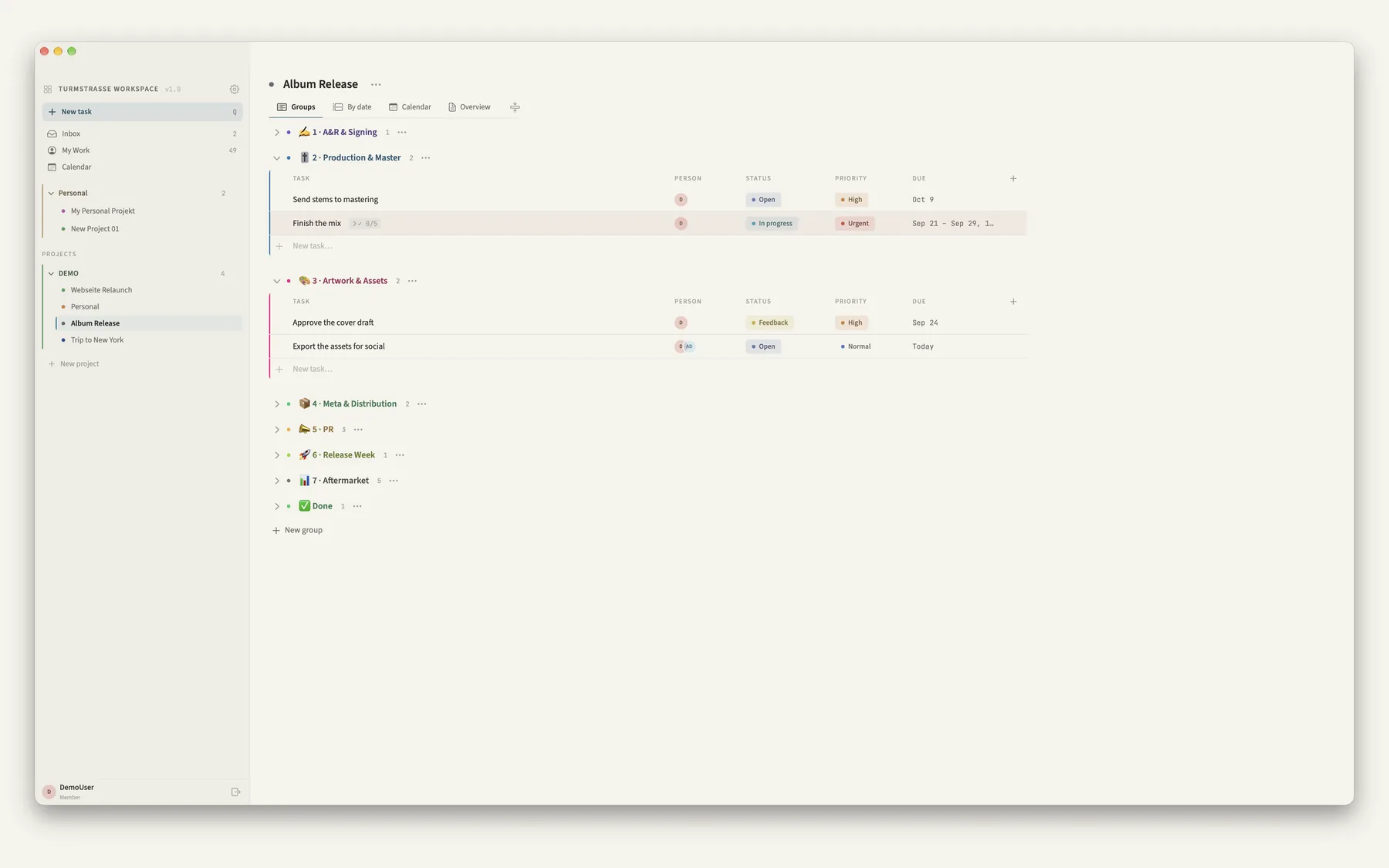
Projekte als Board mit Gruppen, Status-Chips und Spalten.
Aufgaben in einer Zeile erfasst.
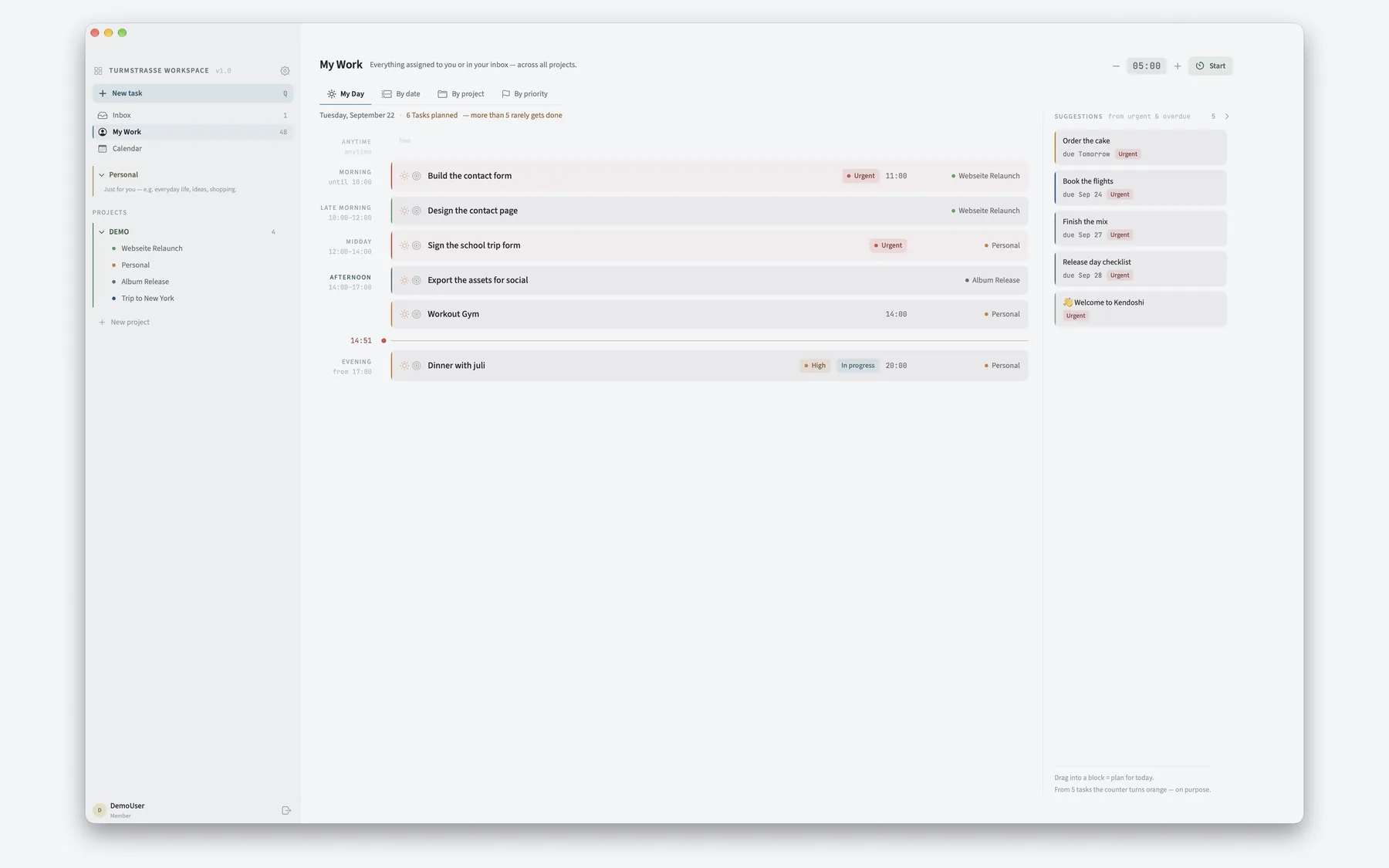
Der Tag in Blöcken statt in einer endlosen Liste.
Ruhige Oberfläche, wenig Linien, drei Themes.
Für Mac, iPhone und iPad · Ein Kauf im App Store, kein Abo · Download für Mac: Kendoshi Desktop, 14 Tage voll testen · Allein in iCloud oder mit eigenem Team-Server
Eine Oberfläche, die nicht dazwischenredet. Auch an schlechten Tagen.
Kendoshi ist von einem Menschen mit ADHS gebaut. Deshalb gibt es wenig Linien, wenig Rahmen und keine bunten Dashboards: Kanten statt Kästen, getönte Chips statt Vollfarbe, volle Sättigung nur für einen Punkt oder eine 2-Pixel-Kante. Was nicht informiert, ist nicht da.
Ich habe mich über Jahre immer dem Werkzeug angepasst, nie das Werkzeug sich mir. Todoist konnte die Eingabe, aber kein Board. Ein Board-Tool konnte die Übersicht, aber jede Zeile wirkte wie ein Notfall – und die Rechnung lief pro Kopf und Monat. Andere wollten, dass ich erst ein System baue, bevor ich anfangen darf. Das ist meine Erfahrung, kein Urteil über diese Programme.
Du musst hier kein System aufbauen, um anzufangen. Eine Zeile in die Schnelleingabe genügt – Datum, Priorität und Projekt erkennt Kendoshi selbst. Die Struktur darf später wachsen: Ordner, Projekte, Gruppen, eigene Spalten.
Entstanden ist die App im Arbeitsalltag eines Musikprojekts und Independent-Labels. Dort wird sie täglich im Team benutzt – mit echten Deadlines, nicht mit Beispieldaten.
Kendoshi ist keine medizinische Anwendung. Die ADHS-Erfahrung prägt die Gestaltung; eine therapeutische Wirkung wird nicht zugesagt.
Kendoshi in fünf kurzen Filmen.
Je eine halbe Minute mit Ton, auf Englisch, Untertitel lassen sich einschalten. Erst was Kendoshi ist, dann Kalender, Privates, Farben und Prioritäten.
Das Projekt liegt offen vor dir.
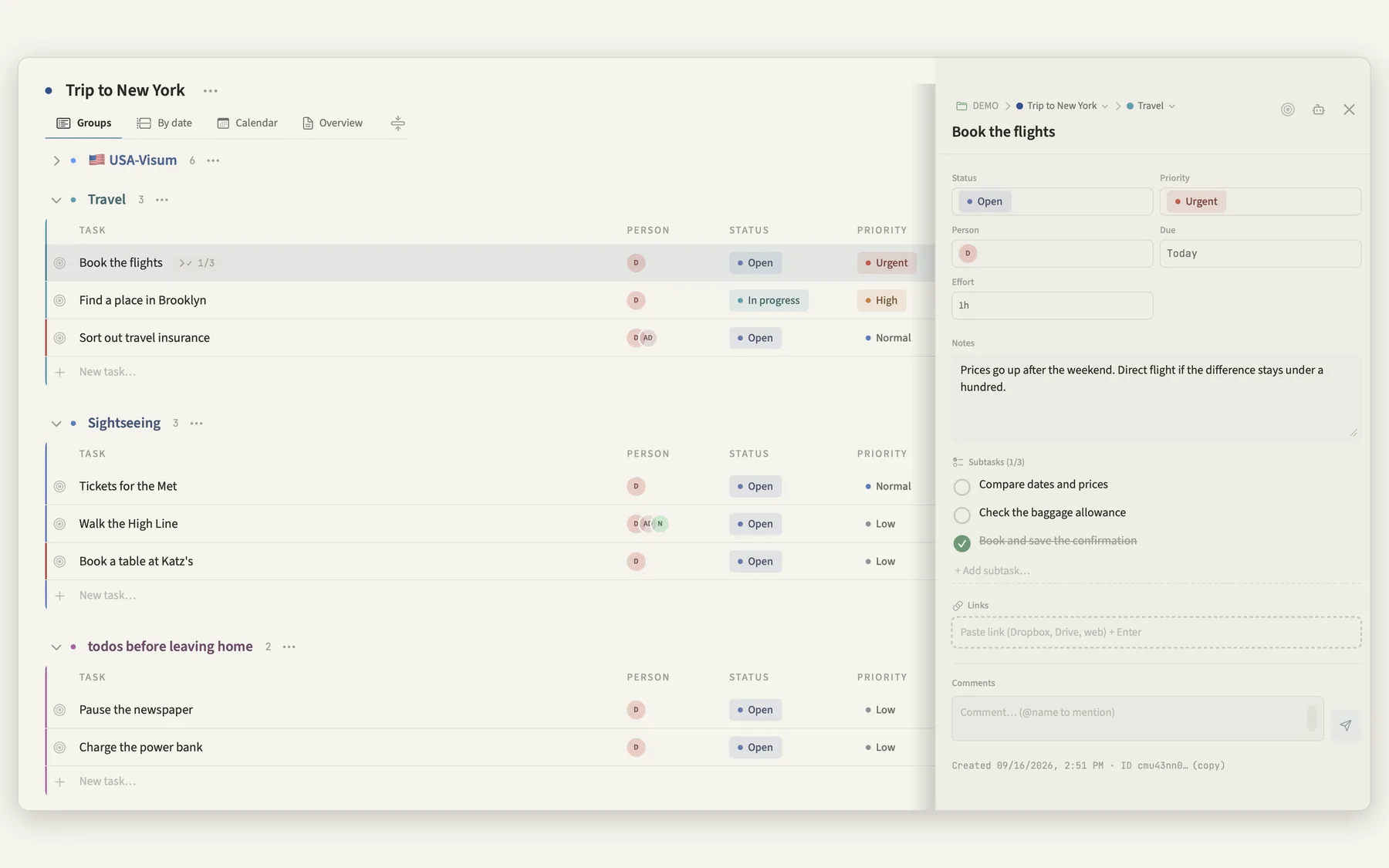
Ordner, Projekte, Gruppen, Aufgaben. Status, Priorität, Person, Start, Fälligkeit – und eigene Spalten für Link, Text, Zahl oder Haken. Zeilen und Gruppen ziehst du an ihren Platz, Gruppen und Projekte duplizierst du als Vorlage.
Jede Ebene bekommt eine Farbe, die als 2-Pixel-Kante an der Tabelle stehen bleibt. So erkennst du das Projekt, bevor du es liest.
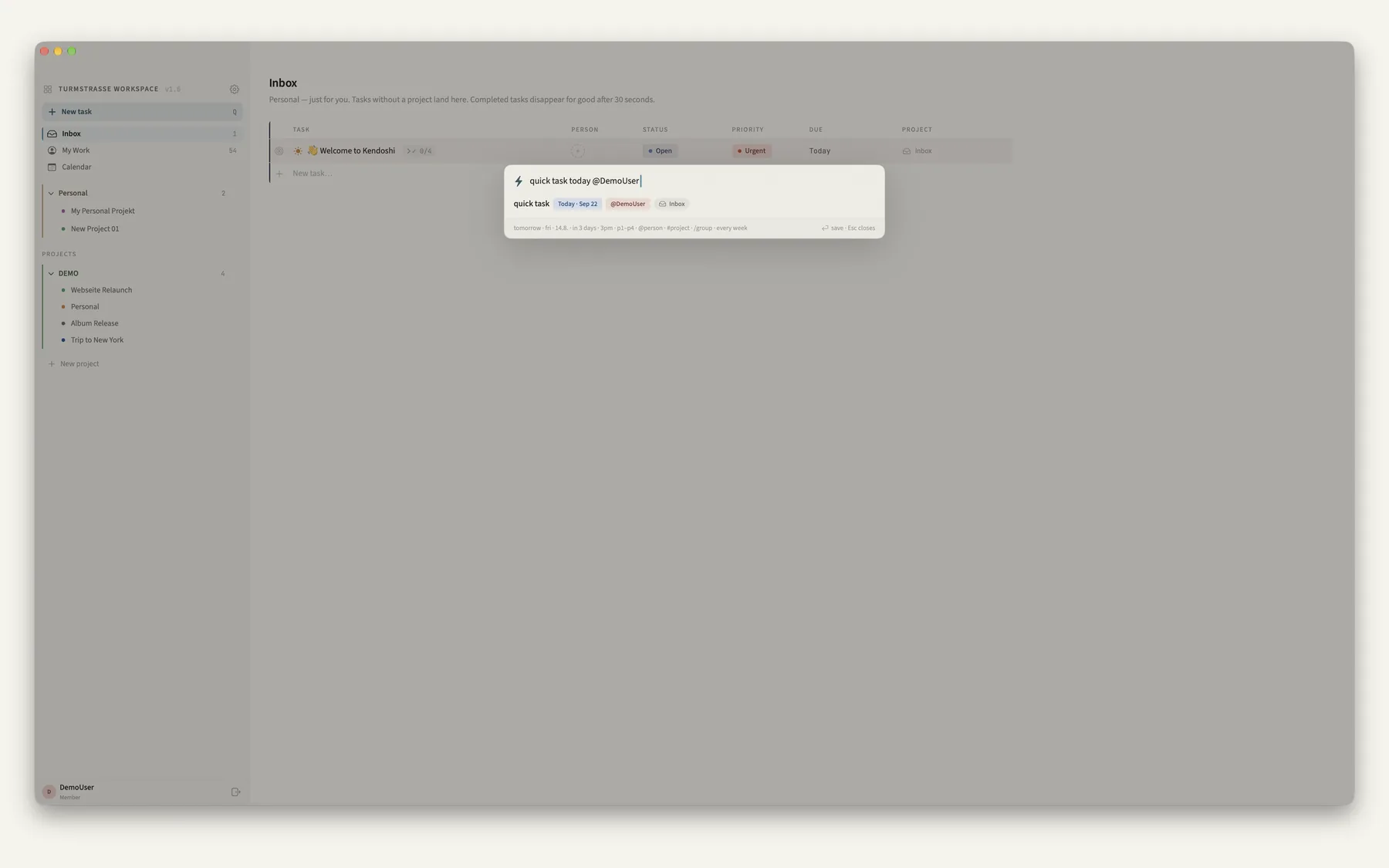
„Mix fertig morgen 15:00 p1 #Album jede Woche“ wird zur Aufgabe mit Datum, Uhrzeit, Priorität, Projekt und Wiederholung. Deutsch und Englisch werden erkannt.
Auf dem Mac auch als schwebendes Panel per Tastenkürzel – aus jeder App heraus. Ohne Projektangabe landet alles in der Inbox; aufräumen kannst du später.
Sprich die Aufgabe ein, den Rest erkennt Kendoshi. Das Diktat kommt von Apple und funktioniert in jedem Textfeld; was Kendoshi daraus macht, ist die fertige Aufgabe.
Eine Zeile. Fertig erfasst.
Was die Zeile versteht.
Datum
heute · morgen · übermorgen · fr · 14.8. · in 3 tagen · nächste woche
Uhrzeit
15:00 · 9uhr · 14 uhr · ohne Datum heißt: heute
Zuordnung
p1–p4 · @person · #projekt · /gruppe
Wiederholung
täglich · jede Woche · alle 2 Wochen · monatlich
Der Tag in Blöcken.
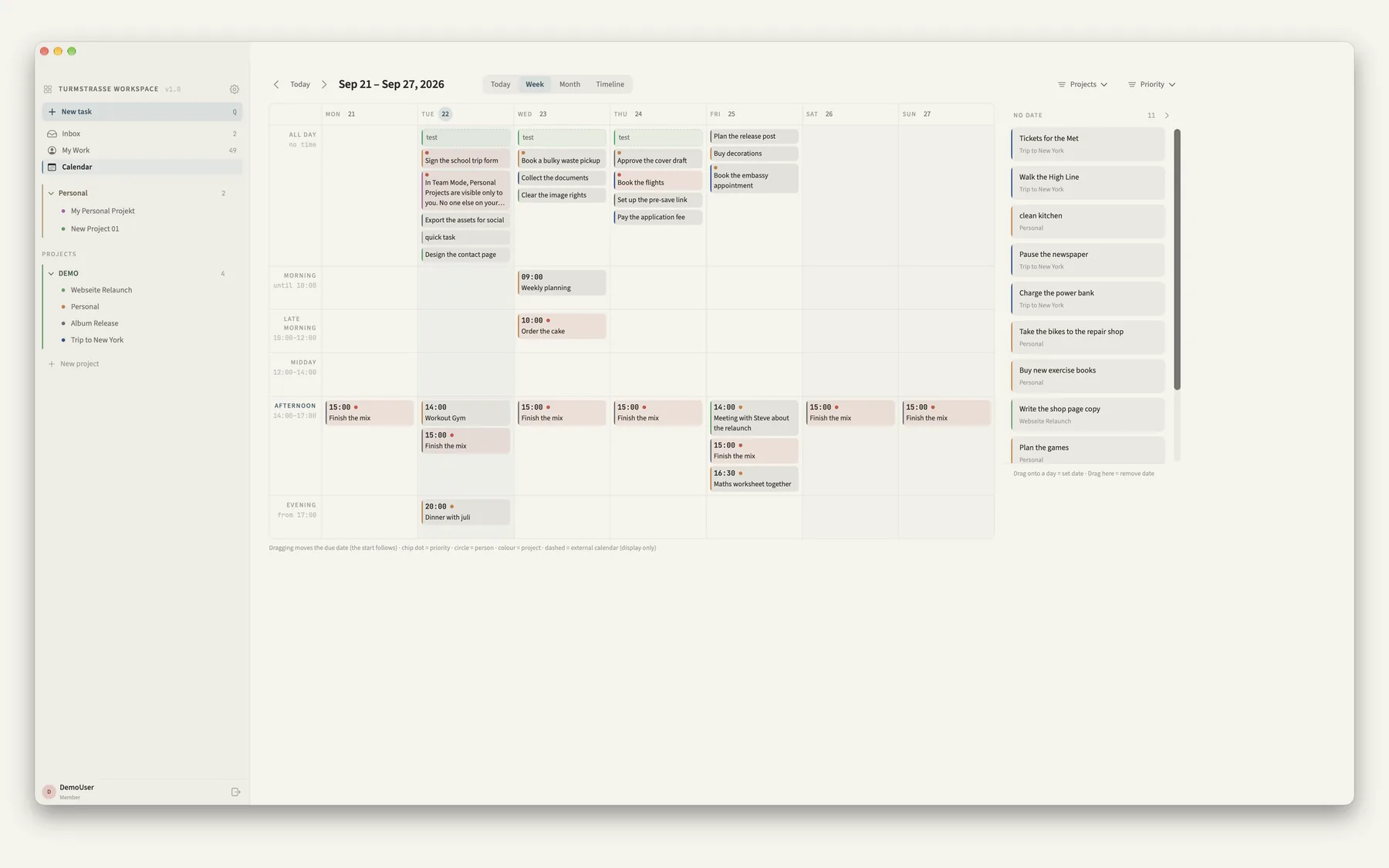
My Work sammelt alles Offene – projektübergreifend, sortiert nach Tag, Datum, Projekt oder Priorität. My Day legt den Tag in sechs Blöcke von morgens bis abends und schlägt vor, was dringend oder überfällig ist.
Ab fünf geplanten Aufgaben wird der Zähler orange. Absichtlich: Fälligkeit ist eine Deadline, der Tagesblock ist eine Absicht – Ziehen ändert nie das Datum.
Morgens steht damit keine Liste mit vierzig gleich lauten Punkten da, sondern ein Tag, bei dem die Auswahl schon getroffen ist.
Aufgaben direkt im Kalender verschieben – der Start wandert mit. Termine aus dem Apple-Kalender einblenden, externe Kalender per ICS-Link abonnieren (gestrichelt, nur Anzeige).
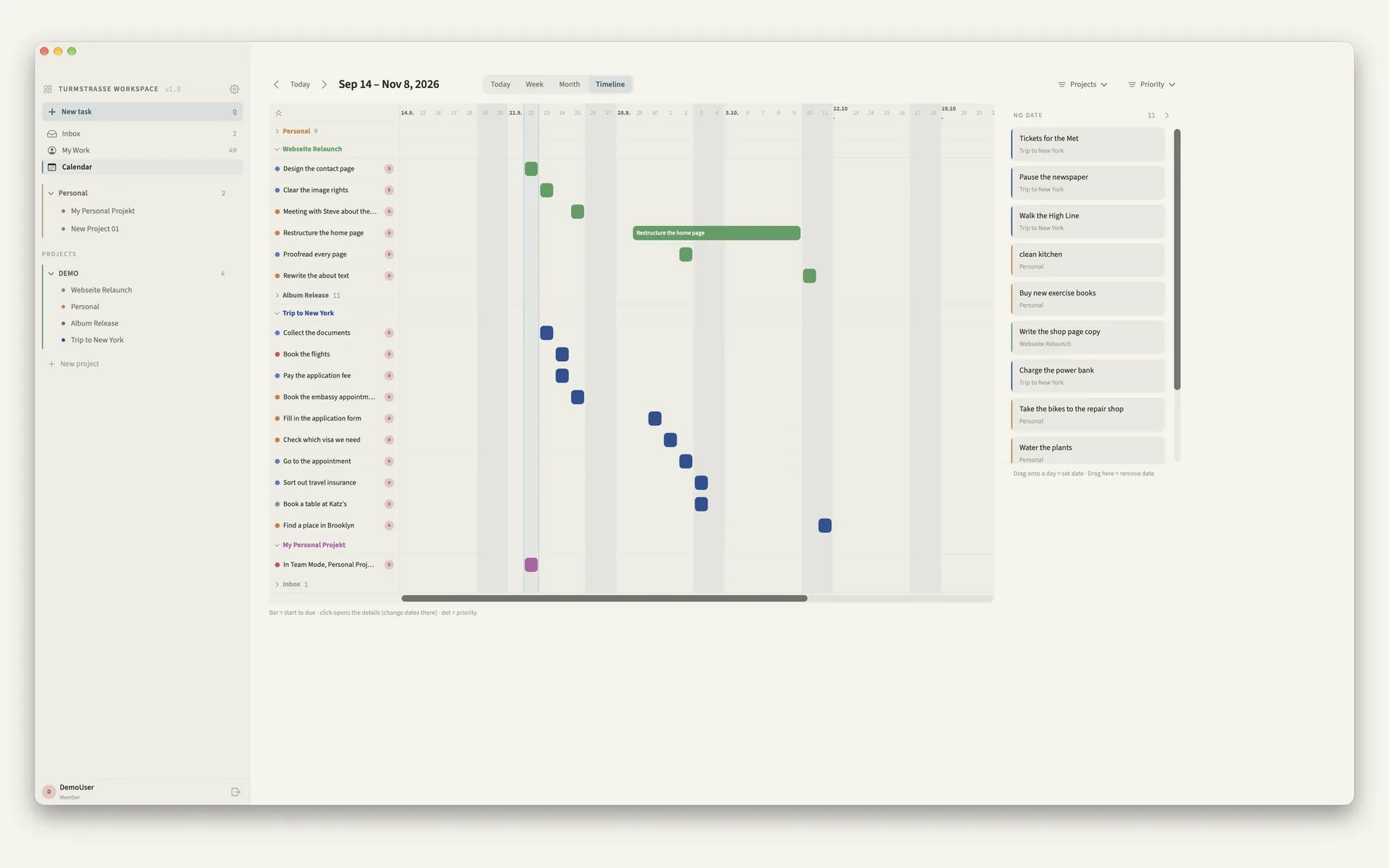
Die Timeline zeigt Start bis Fälligkeit als Balken über Wochen, gruppiert nach Projekt oder Gruppe.
Tag, Woche, Monat, Zeitraum.
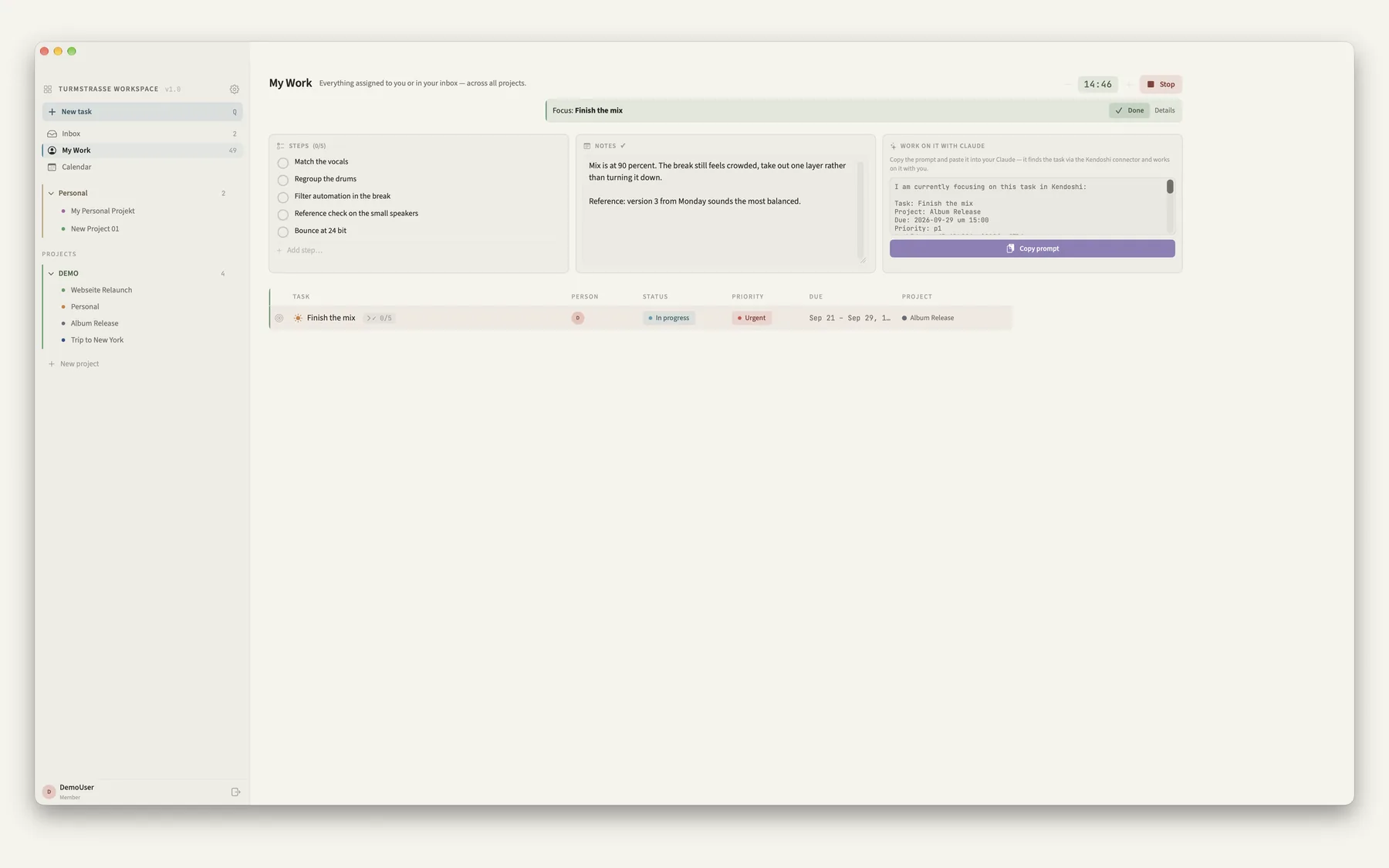
Eine Aufgabe. Ein Timer. Ein Stand.
Fokus blendet alles aus bis auf diese Aufgabe, ihre Schritte und Notizen. Pomodoro von 5 bis 60 Minuten, Mitteilung am Ende, Erinnerung 30 Minuten vor Aufgaben mit Uhrzeit.
KI ist nicht eingebaut. Deine KI darf andocken.
Kendoshi enthält kein Sprachmodell und schickt von sich aus nichts an einen Anbieter. Auf dem Mac kannst du im Alleinbetrieb einen lokalen Zugang einschalten, über den dein eigener KI-Client Aufgaben liest, anlegt und aktualisiert.
Dafür gibt es diesen Weg: Du wirfst einen Gedanken roh in die Inbox, und das Auswerten und Ablegen passiert später – nicht von Hand. Aufgaben, die im Gespräch mit deiner KI entstehen, landen als Aufgabe im Projekt und nicht in einem Chatverlauf, den niemand wieder aufmacht.
Der Zugang ist ab Werk ausgeschaltet, nur auf deinem eigenen Rechner erreichbar, verlangt ein Token, das du selbst erzeugst, und läuft nur, solange die App offen ist.
Daneben hat jede Aufgabe einen KI-Knopf: in Schritte zerlegen, klären oder den ersten Schritt finden. Ohne Schlüssel baut Kendoshi den Prompt, und du schickst ihn selbst an Claude oder eine andere KI. Mit deinem eigenen API-Schlüssel fragt Kendoshi vor der ersten Anfrage nach und zeigt dann den Vorschlag, den du mit einem Klick übernimmst, zum Beispiel als Unteraufgaben.
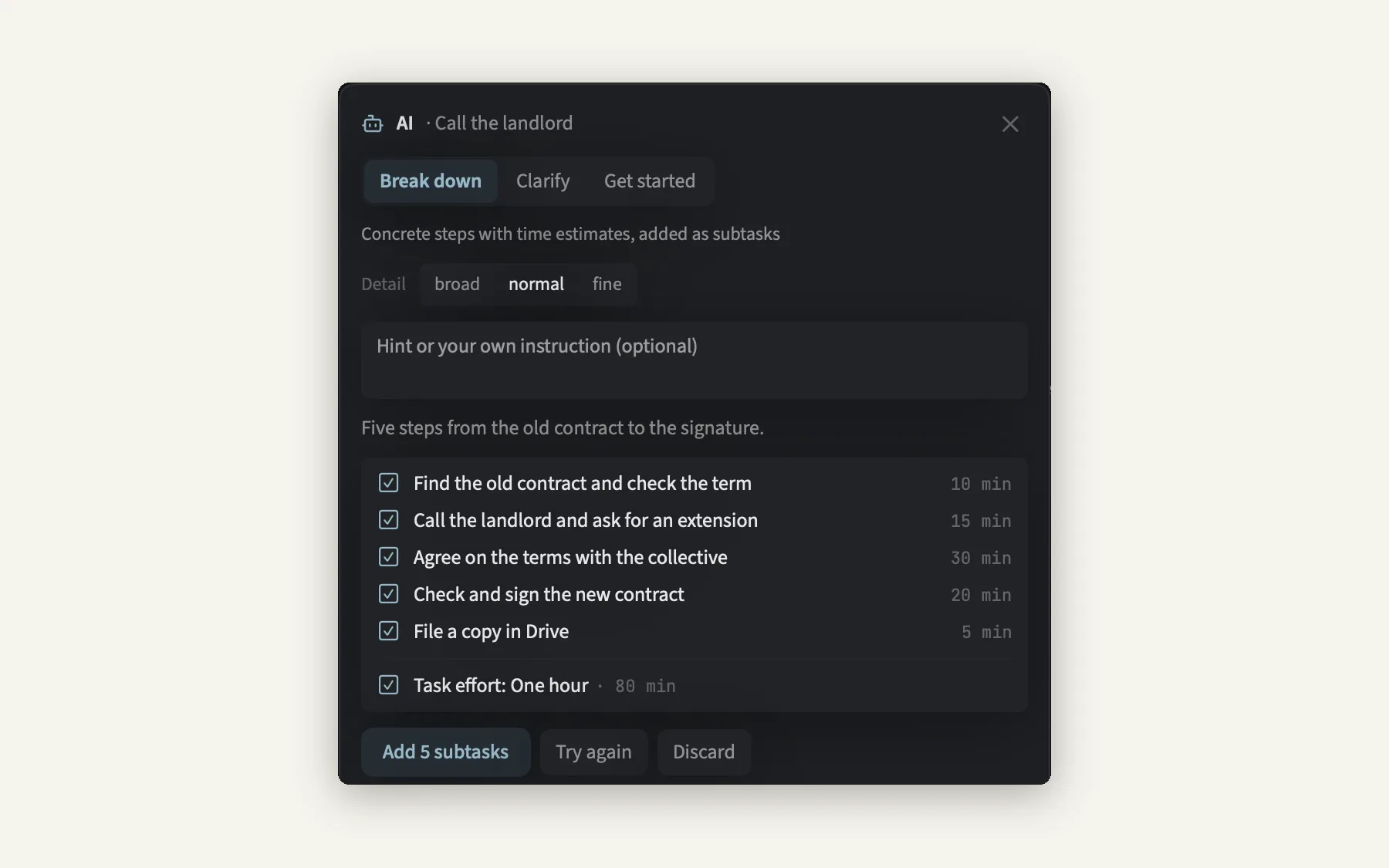
Was dein KI-Client danach weitergibt, entscheidet dieser Client, nicht Kendoshi
Optional. Auf deinem Server.
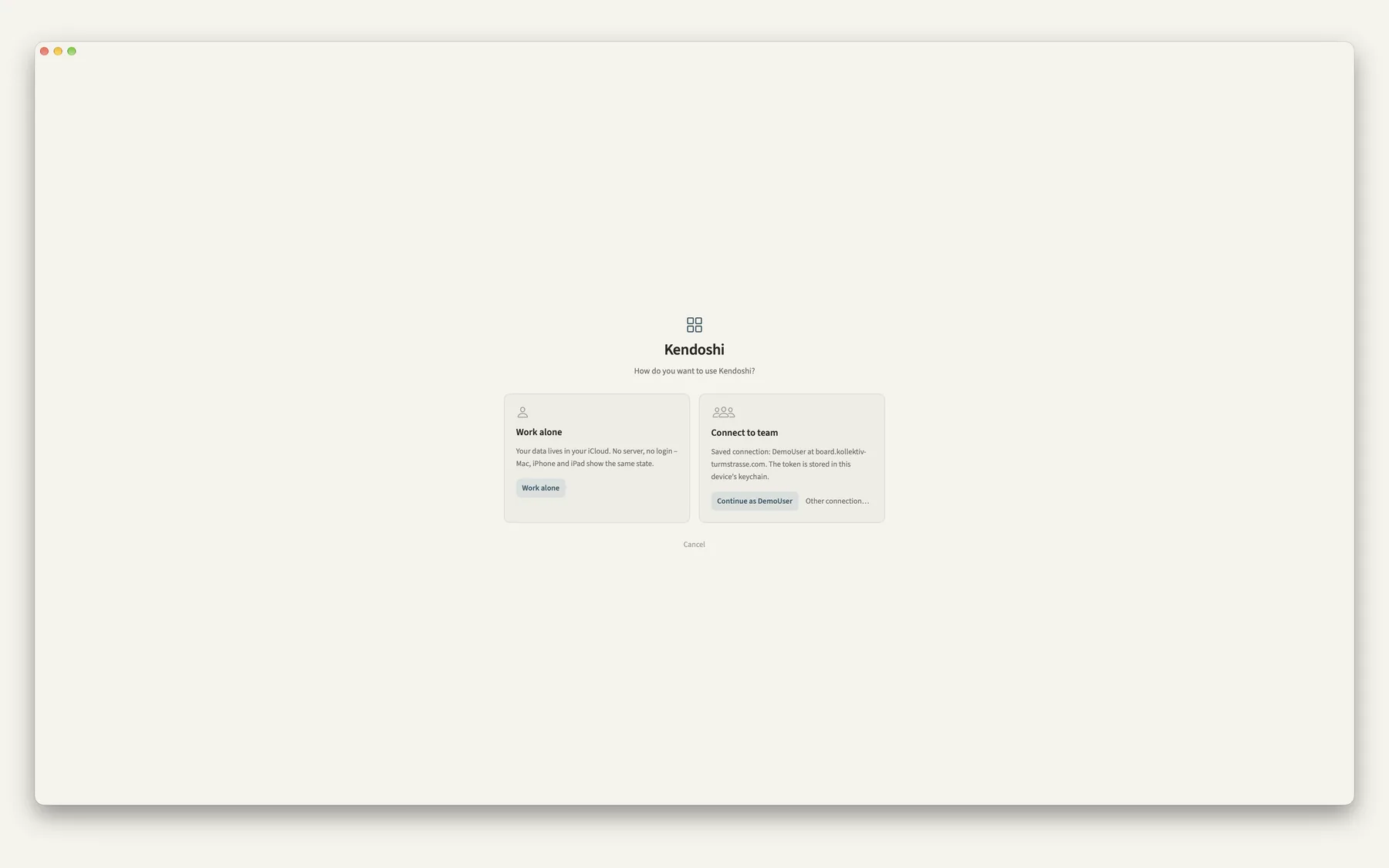
Wer einen eigenen Kendoshi-Server betreibt, verbindet die App mit dem Team: gemeinsame Projekte, Verantwortliche und Beteiligte, Kommentare mit Erwähnungen, ein Team-Wiki. Für die Nutzung allein ist nichts davon nötig – und es gibt keine Rechnung pro Kopf und Monat.
Team-Betrieb ist optional · Es gibt keinen gehosteten Dienst vom Entwickler
Kein Konto beim Entwickler.
Alles liegt in der privaten iCloud-Datenbank deines Apple-Kontos und wird über CloudKit zwischen Mac, iPhone und iPad abgeglichen. Kein Tracking, keine Werbung, keine Anmeldung bei uns.
Backup exportierst du als Datei. Gelöschtes bleibt 30 Tage im Archiv und lässt sich zurückholen.
Gut zu wissen.
Brauche ich ein Konto?
Nein. Kendoshi arbeitet mit der iCloud deines Apple-Kontos. Ein Konto beim Entwickler gibt es nicht. Nur der optionale Team-Betrieb braucht eine Anmeldung – auf deinem eigenen Server.
Abo oder Einmalkauf?
Einmalkauf, kein Abo. Die Produktvarianten und Preise stehen im Store.
Funktioniert alles auf jedem Gerät gleich?
Die Daten sind überall dieselben, die Oberfläche nicht. Board mit eigenen Spalten, Timeline und das schwebende Eingabe-Panel gehören zum Mac; auf dem iPhone steht die Tagesplanung im Vordergrund.
Was passiert mit erledigten Aufgaben?
Im Projekt wandern sie nach 30 Sekunden in die Gruppe „Erledigt“ und bleiben dort als Protokoll liegen. In der Inbox werden abgehakte Aufgaben nach 30 Sekunden endgültig gelöscht. Gelöschtes aus Projekten bleibt 30 Tage im Archiv.
Ist der Team-Betrieb Pflicht?
Nein. „Allein arbeiten“ ist der Standard. Der Team-Betrieb setzt einen selbst betriebenen Kendoshi-Server voraus und ist für die Nutzung nicht erforderlich.
Ist KI eingebaut?
Nein. Kendoshi enthält kein Sprachmodell. Auf dem Mac kannst du einen lokalen Zugang einschalten, über den dein eigener KI-Client mitarbeitet – ab Werk ausgeschaltet, nur auf deinem Rechner erreichbar.
Eine Zeile reicht.
Schreib auf, was heute ansteht. Den Rest – Datum, Priorität, Projekt – erkennt Kendoshi. Struktur darfst du später bauen.
Alle Abbildungen zeigen echte Oberflächen mit fiktiven Beispieldaten; die Oberfläche steht dort auf Englisch. Kendoshi ist keine medizinische Anwendung.