
 Kendoshi
Alles, was den Tag tragen muss.
Fünf Kapitel: die Struktur, in der Projekte liegen.
Die Wege, auf denen Aufgaben hineinkommen und terminiert werden.
Der Modus, in dem gearbeitet wird.
Alles, was du an die eigene Arbeitsweise anpassen kannst.
Und die Farbe, in der das Ganze dasteht.
Funktionsumfang je Gerät unterschiedlich · Board-Zusatzspalten, Timeline und Eingabe-Panel gehören zum Mac
Vier Ebenen. Kein Aufbau-Zwang.
Ordner bündeln Projekte, Projekte bündeln Gruppen, Gruppen enthalten Aufgaben, Aufgaben haben Schritte. Jede Ebene bekommt eine Farbe, die als 2-Pixel-Kante an der Tabelle sichtbar bleibt.
Die Board-Ansicht kennt vier Reiter: Gruppen, Nach Datum, Kalender und Overview – eine Projektbeschreibung mit formatiertem Text. Persönliche Projekte liegen im eigenen Bereich, den nur du siehst.
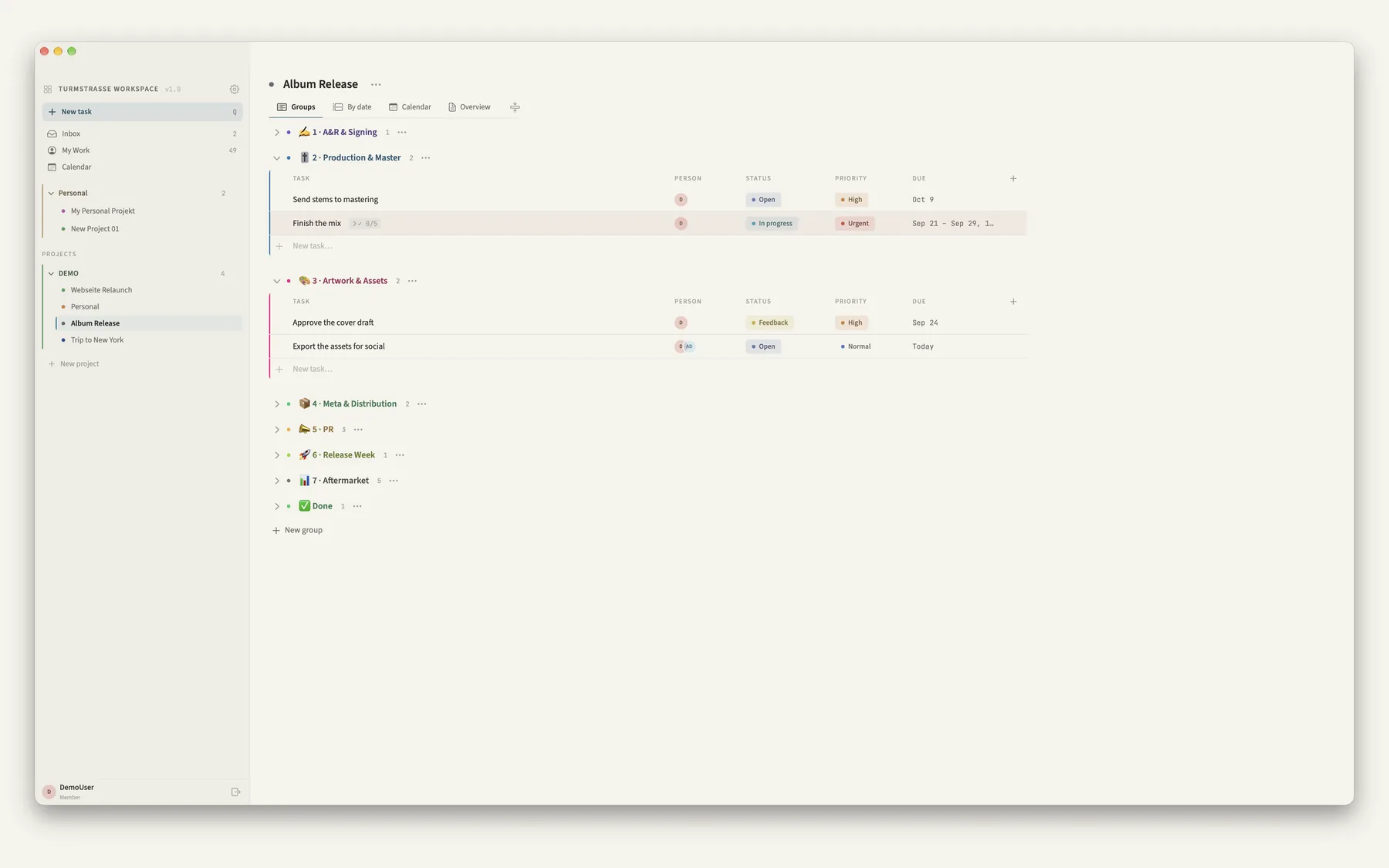
Eigene Spalten
Link, Text, Zahl oder Haken – pro Gruppe ergänzbar. Links erkennen Dropbox, Google Drive, Apple Mail und Web.
Vorlagen
Gruppen und Projekte duplizieren: Struktur und Aufgaben bleiben, Status und Daten starten frisch.
Erledigt-Gruppe
Abgehaktes wandert nach 30 Sekunden nach unten und bleibt als Protokoll liegen. Wiederöffnen bringt es zurück.
Archiv
Gelöschte Aufgaben, Gruppen, Projekte und Ordner bleiben 30 Tage rückholbar, mit Datum am Eintrag.
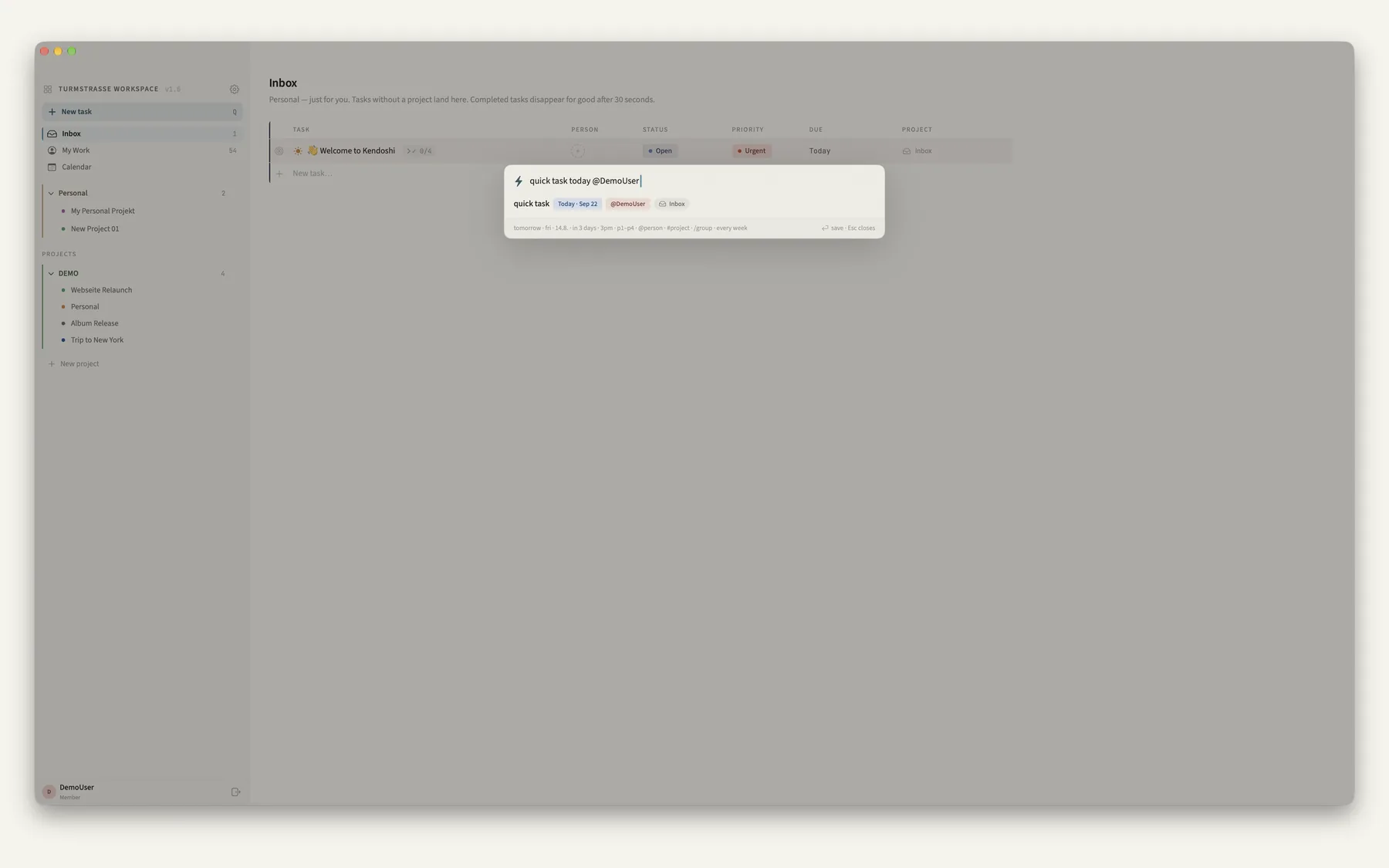
Die Schnelleingabe versteht Datum, Uhrzeit, Priorität, Person, Projekt, Gruppe und Wiederholung in einer Zeile. Was sie nicht erkennt, bleibt Titel.
Ohne Projekt landet alles in der Inbox. Von dort verschiebst du es später – oder lässt es liegen, bis der Tag Platz hat.
Vom Einfall zum Termin.
Wiederkehrend
Täglich, wöchentlich an bestimmten Tagen, alle zwei Wochen oder monatlich. Beim Erledigen entsteht die nächste Instanz – mit Schritten, frisch und offen.
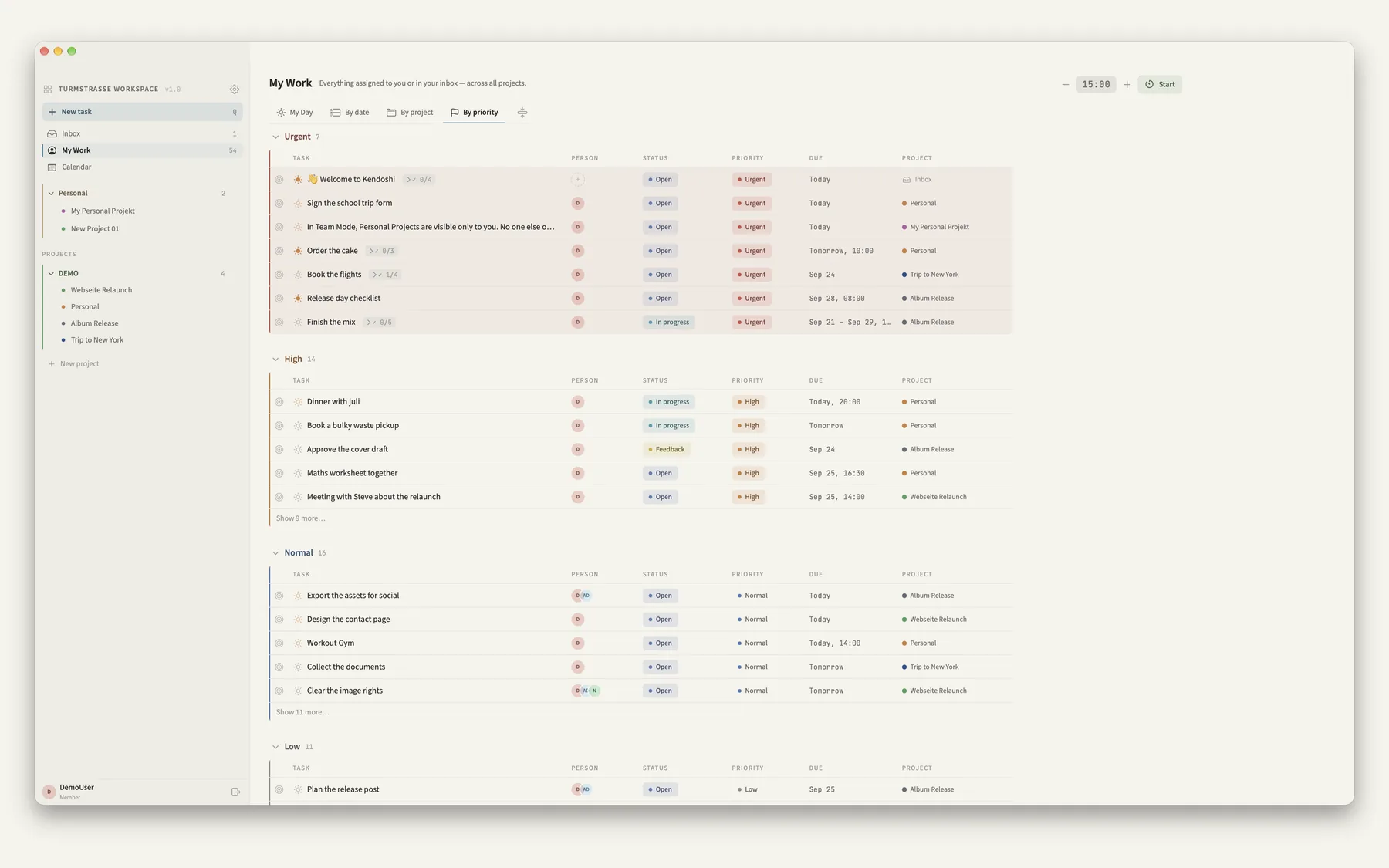
Nach Datum
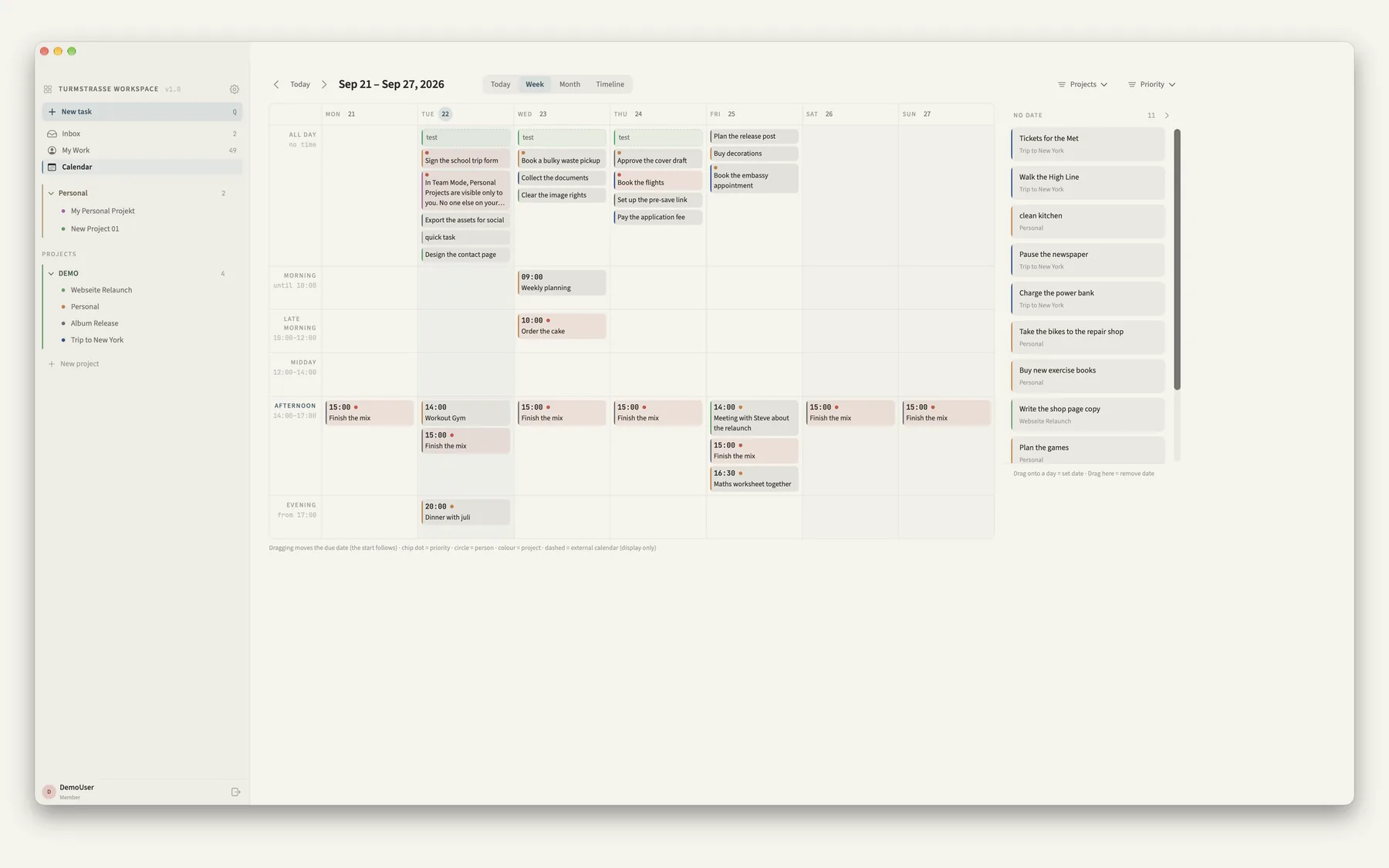
Überfällig, Heute, Diese Woche, Nächste Woche, Später, Ohne Datum – dieselben Abschnitte im Projekt und in My Work.
Externe Termine
Apple-Kalender einblenden, ICS-Feeds abonnieren. Gestrichelt dargestellt, nur Anzeige, optional nur ganztägige Einträge.
Erinnerungen
Bei Aufgaben mit Uhrzeit 30 Minuten vorher. Das Symbol im Dock zeigt, was heute noch offen ist.
Eine Sache nach der anderen.
Der Fokus-Modus zeigt nur die eine Aufgabe: ihre Schritte, ein Notizfeld mit Autosave und den Timer. Am Ende eine Mitteilung, kein weiterer Schnickschnack. Wie eine aufgeklappte Mappe auf dem Schreibtisch – und alles andere ist weg.
Im Detail-Panel liegen Status, Priorität, Person, Fälligkeit und Aufwand als Felder, darunter formatierte Notizen, Schritte, Links und – im Team – Kommentare. Mit ↑ und ↓ wechselst du zur nächsten Aufgabe, ohne das Panel zu schließen.
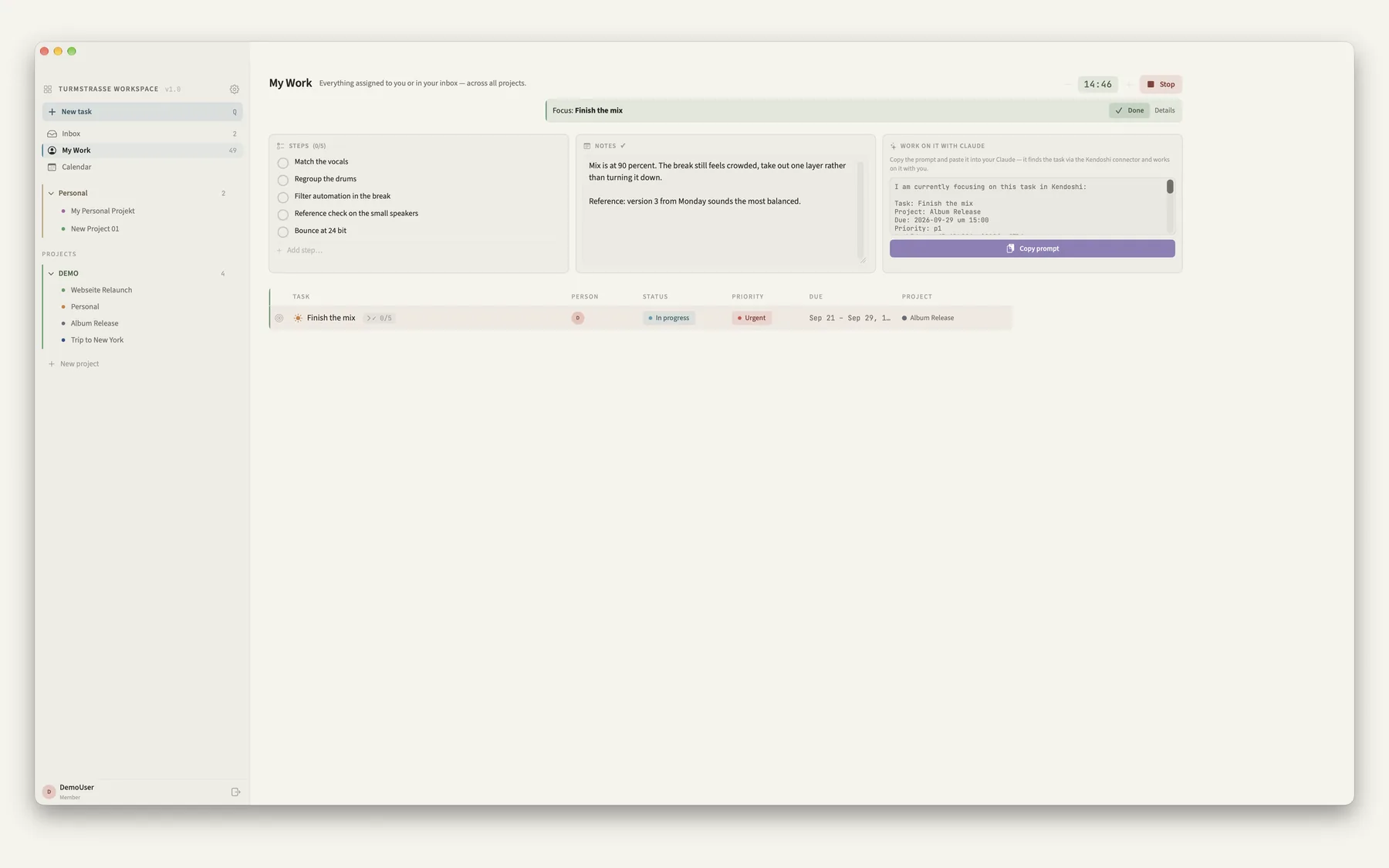
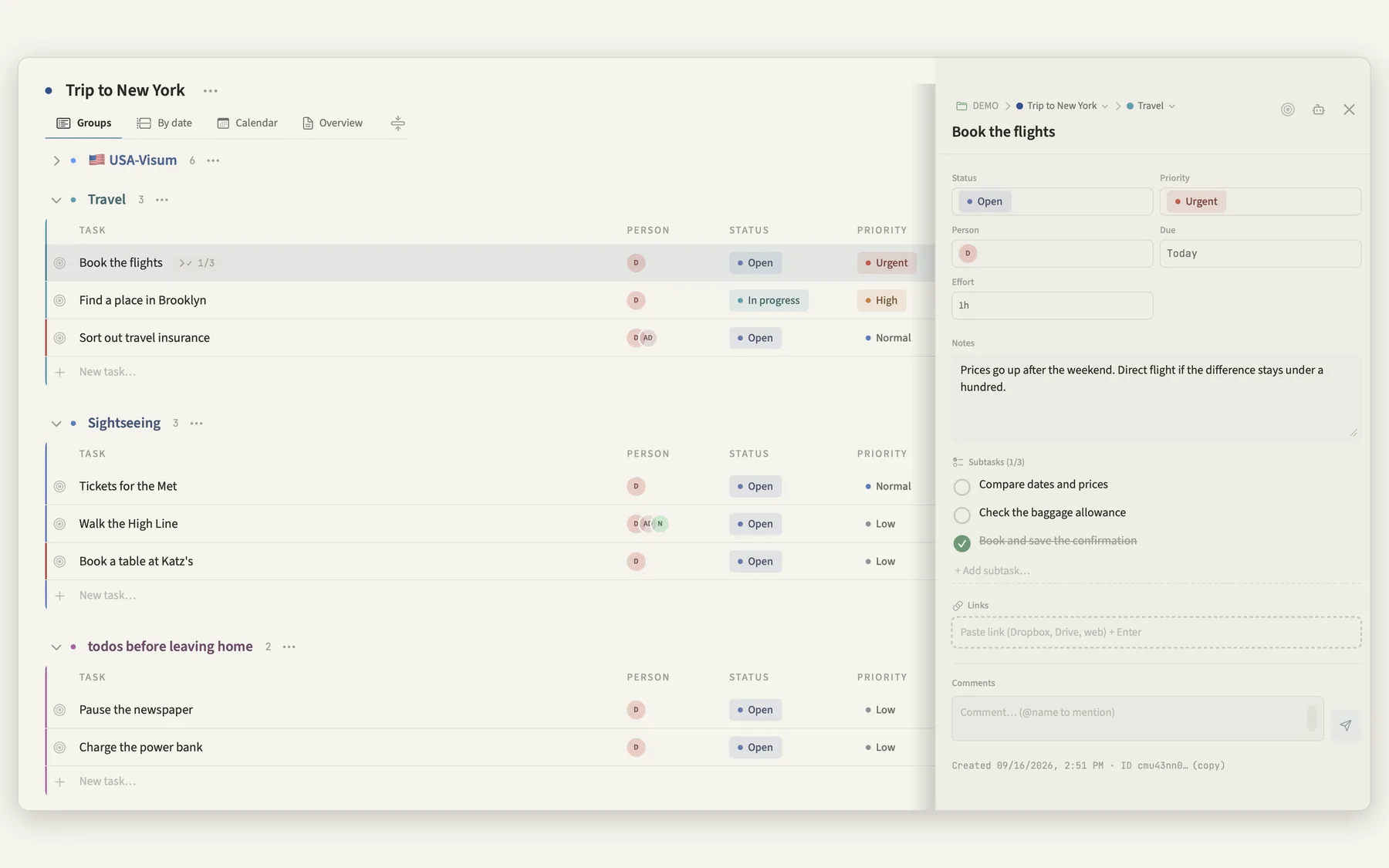
Timer 5–60 Minuten · Aufwand: 15 Minuten, 1 Stunde, halber Tag, ganzer Tag
Drei Themes – Hell, Dunkel, Paper. Zwei Dichten: Komfort für größere Zeilen, Kompakt für mehr Aufgaben auf einen Blick.
Wer eigene Farben will, setzt Hintergrund, Schrift und Akzent selbst; alle Abstufungen rechnet die App daraus, mit Kontrastprüfung.
Ruhig oder dicht. Du entscheidest.
Sprache
Oberfläche auf Deutsch oder Englisch, jederzeit umschaltbar. Die Schnelleingabe versteht beide.
Spalten
Breiten ziehst du am Kopf; die Einstellung bleibt pro Projekt gespeichert. Gruppen lassen sich einzeln oder alle einklappen.
Farben
24 abgestimmte Töne für Projekte, Ordner und Gruppen. Chips bleiben getönt, volle Sättigung gibt es nur für Punkte und Kanten.
Daten
Backup als Datei exportieren und wieder einlesen. Kalender-Feeds pro Projekt abonnieren.
Dieselbe Oberfläche, deine Farbe.
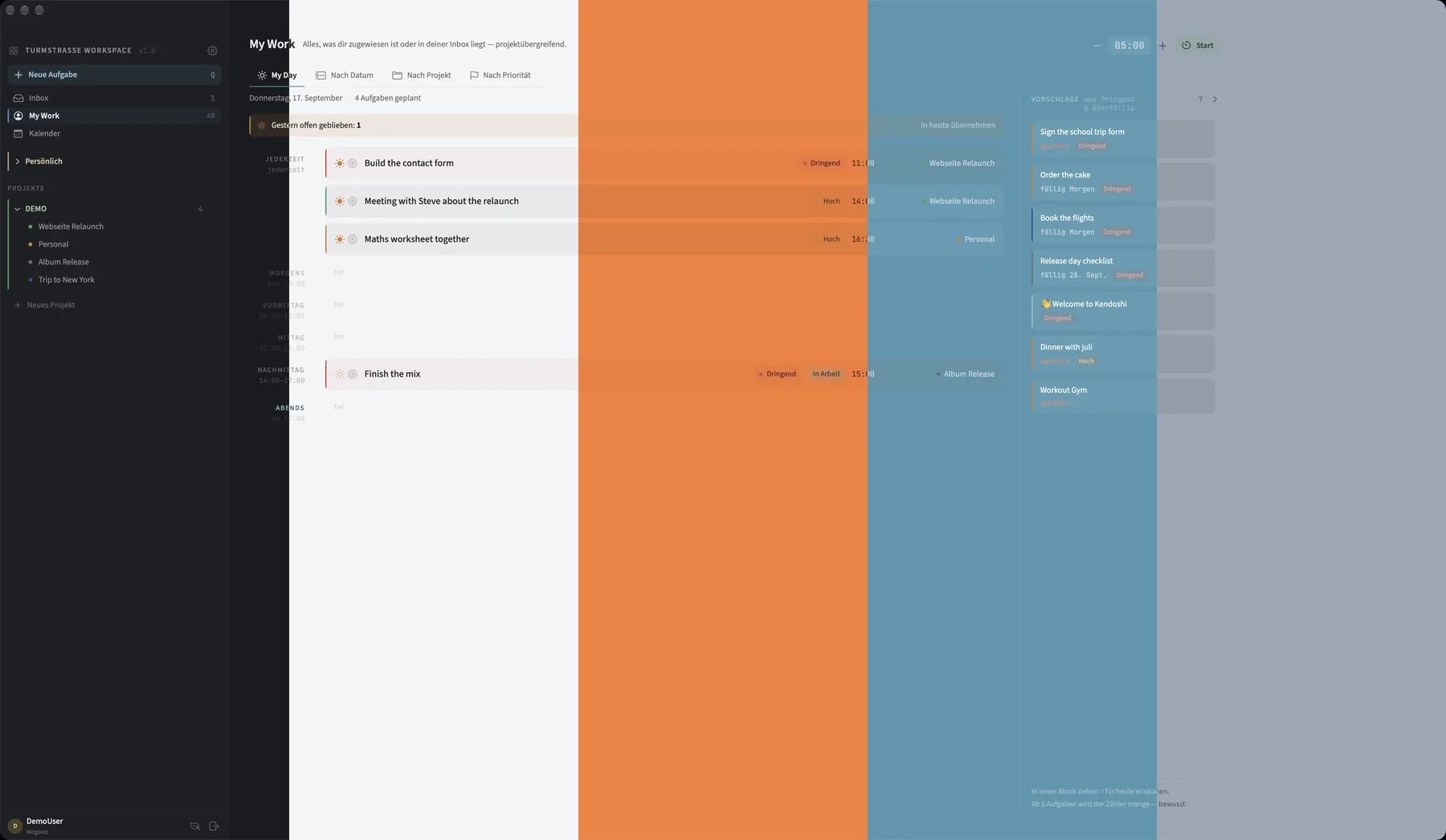
Kendoshi bringt drei Themes mit: Hell, Dunkel und Paper. Reicht dir das nicht, änderst du es in die Farbe, die du willst. Hintergrund, Schrift und Akzente setzt du im Farb-Labor selbst, alle Abstufungen rechnet die App daraus und prüft dabei den Kontrast.
Das Bild zeigt fünf Beispiele am selben Bildschirm, nebeneinandergelegt. Die Oberfläche läuft von links nach rechts durch, die Farbe wechselt mit jeder Bahn. Vorgaben sind das nicht, nur fünf von beliebig vielen.
An der Anordnung ändert das nichts. Dieselben Spalten, dieselben Zeilen, dieselbe Seitenleiste.
Was drin ist, steht im Register.
Archiv
Gelöschtes bleibt 30 Tage rückholbar – Aufgaben, Gruppen, Projekte, Ordner, jeweils mit Datum.
Aufwand
Schätzung in vier Stufen: 15 Minuten, eine Stunde, halber Tag, ganzer Tag oder mehr.
Backup
Export als Datei, bewusst gestartet. Auf dem Mac zusätzlich automatische Sicherungen vor Datenbank-Änderungen.
Inbox
Aufgaben ohne Projekt. Abgehaktes verschwindet hier nach 30 Sekunden endgültig.
Kalender-Feeds
Eigene Aufgaben als ICS-Link in Apple- oder Google-Kalender abonnieren – ein Feed pro Projekt, damit die Farben stimmen.
KI-Zugang
Lokaler Zugang auf dem Mac, über den dein eigener KI-Client Aufgaben liest und anlegt. Nur auf deinem Rechner erreichbar, eigenes Token, ab Werk ausgeschaltet.
Mail als Aufgabe
Eine Nachricht aus Apple Mail auf eine Gruppe, die Inbox oder einen Tagesblock ziehen – Betreff wird Titel, die Mail bleibt verlinkt.
Schritte
Unteraufgaben mit Zähler an der Zeile, aufklappbar direkt in der Tabelle.
Timeline
Balken von Start bis Fälligkeit über Wochen, gruppiert nach Projekt oder Gruppe.
Vorschläge
In My Day rechts: alles Dringende und Überfällige, das noch nicht im Tag steht. Ziehen plant ein.
Zusatzspalten
Link, Text, Zahl, Haken – pro Gruppe. Werte bleiben beim Verschieben innerhalb des Projekts.
Weiter auf dem Gerät, auf dem du arbeitest.
Der Mac trägt den vollen Umfang. Auf iPhone und iPad zählt der heutige Tag.