
 Kendoshi
Unterwegs zählt der heutige Tag.
Dieselben Daten aus deiner iCloud, eine eigene Oberfläche:
Karten statt Tabellen, Wischen statt Hover,
der Tag statt der Projektstruktur.
Das große Board bleibt dem Mac.
Echte Oberfläche mit fiktiven Beispieldaten · In den Abbildungen Englisch, in der App umschaltbar
Karten, die du wischen kannst.
Nach rechts wischen erledigt, nach links legt die Aufgabe auf heute oder ins Archiv. Tippen öffnet Details mit Schritten und Notizen. Das Plus unten führt in die Schnelleingabe – die Zeile versteht dieselbe Syntax wie auf dem Mac.
Unten liegen fünf Ziele: Inbox, My Work, Neue Aufgabe, Kalender und Projekte. Mitteilungen erinnern 30 Minuten vor Aufgaben mit Uhrzeit.
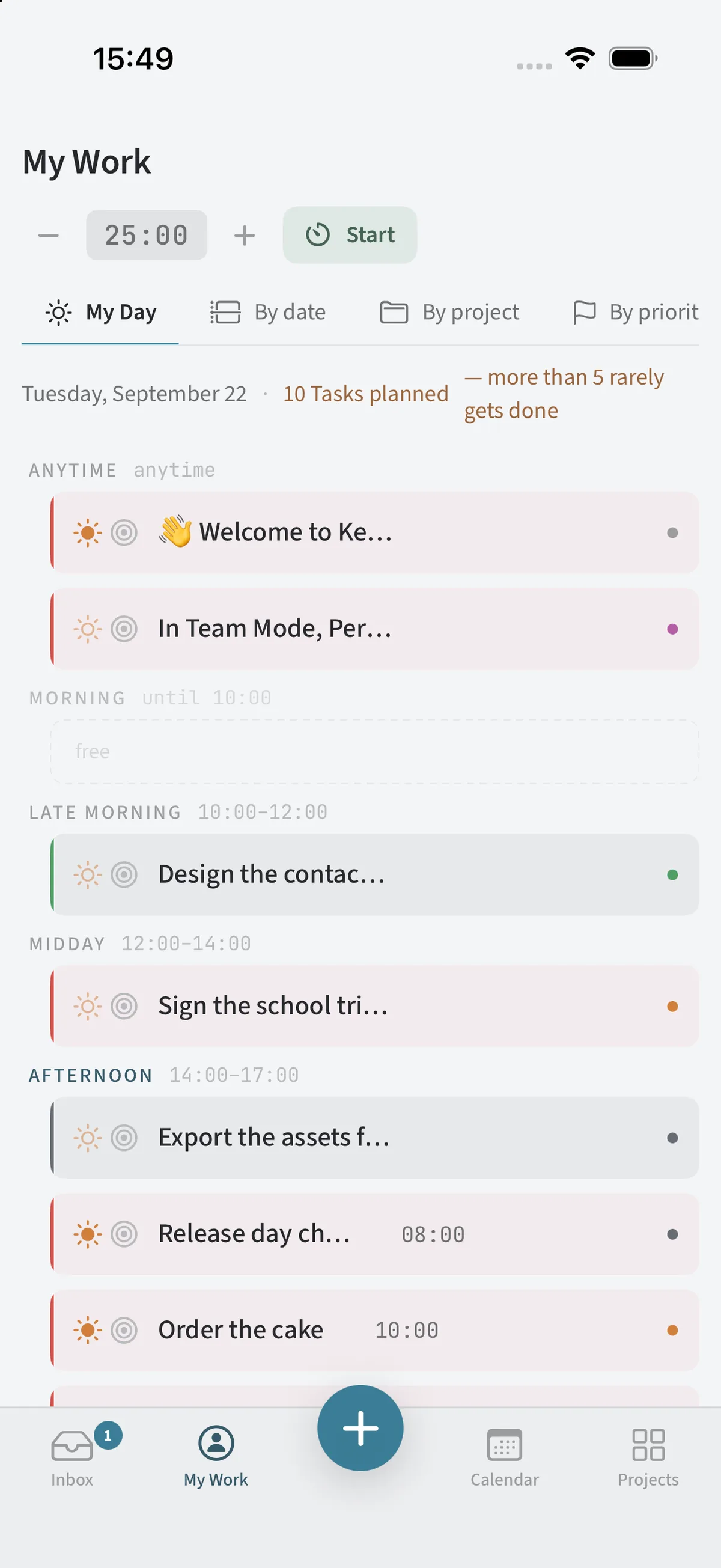
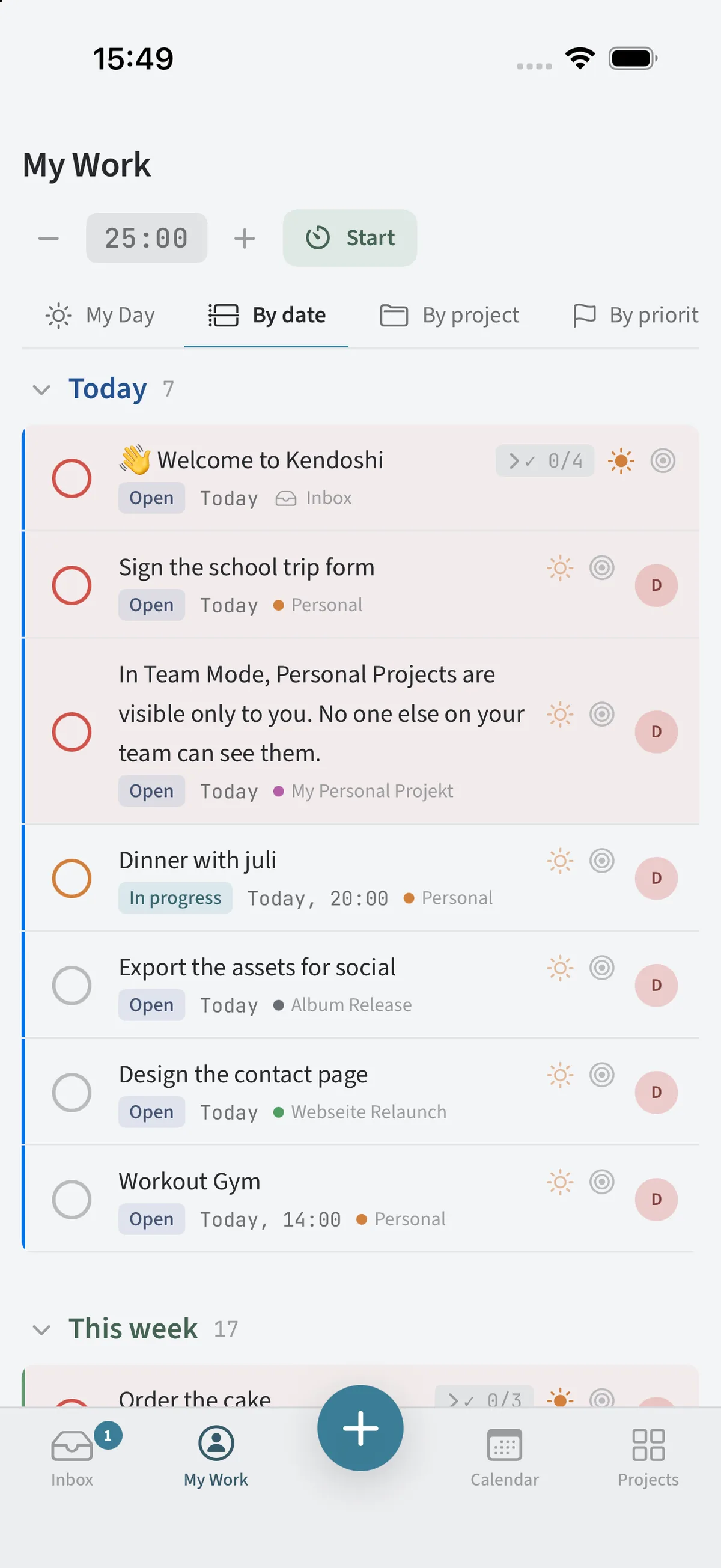
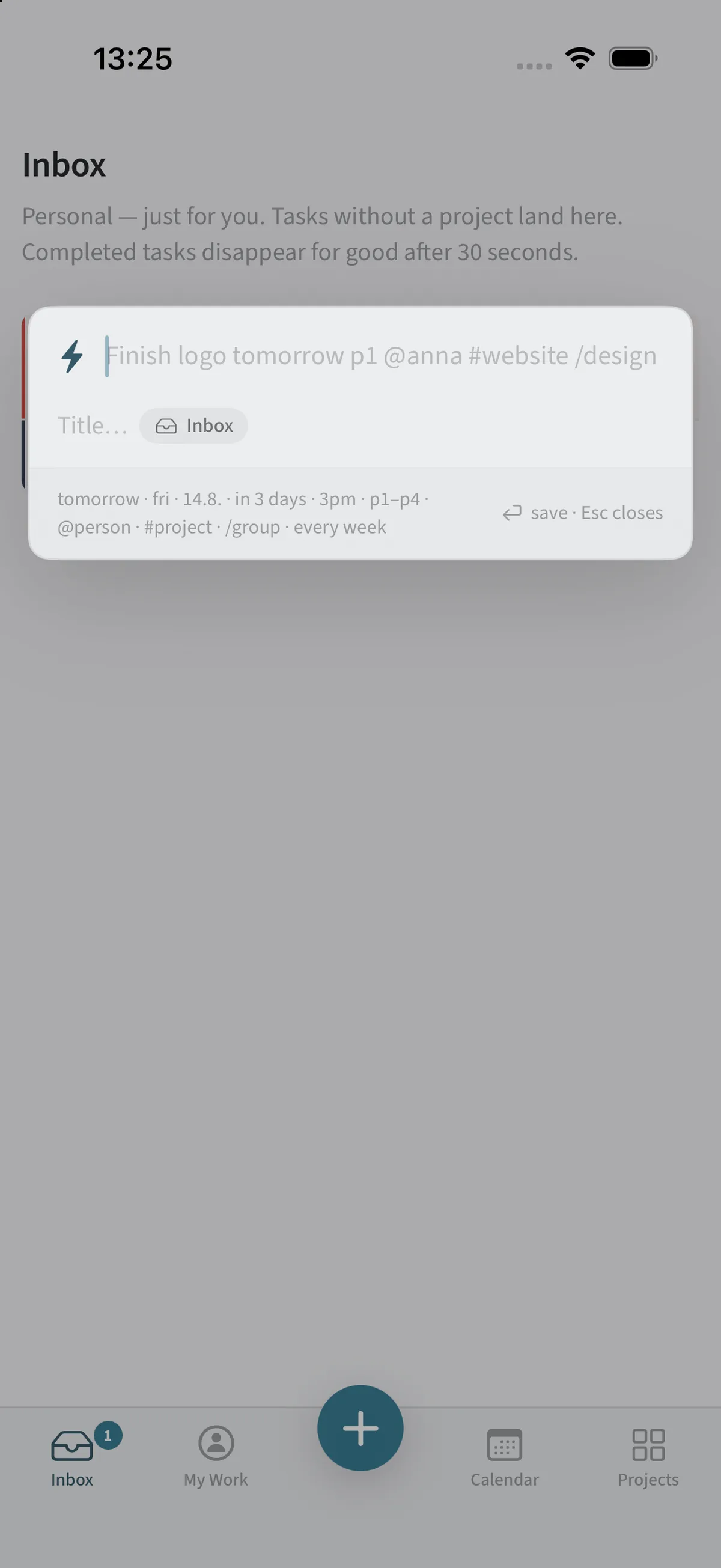
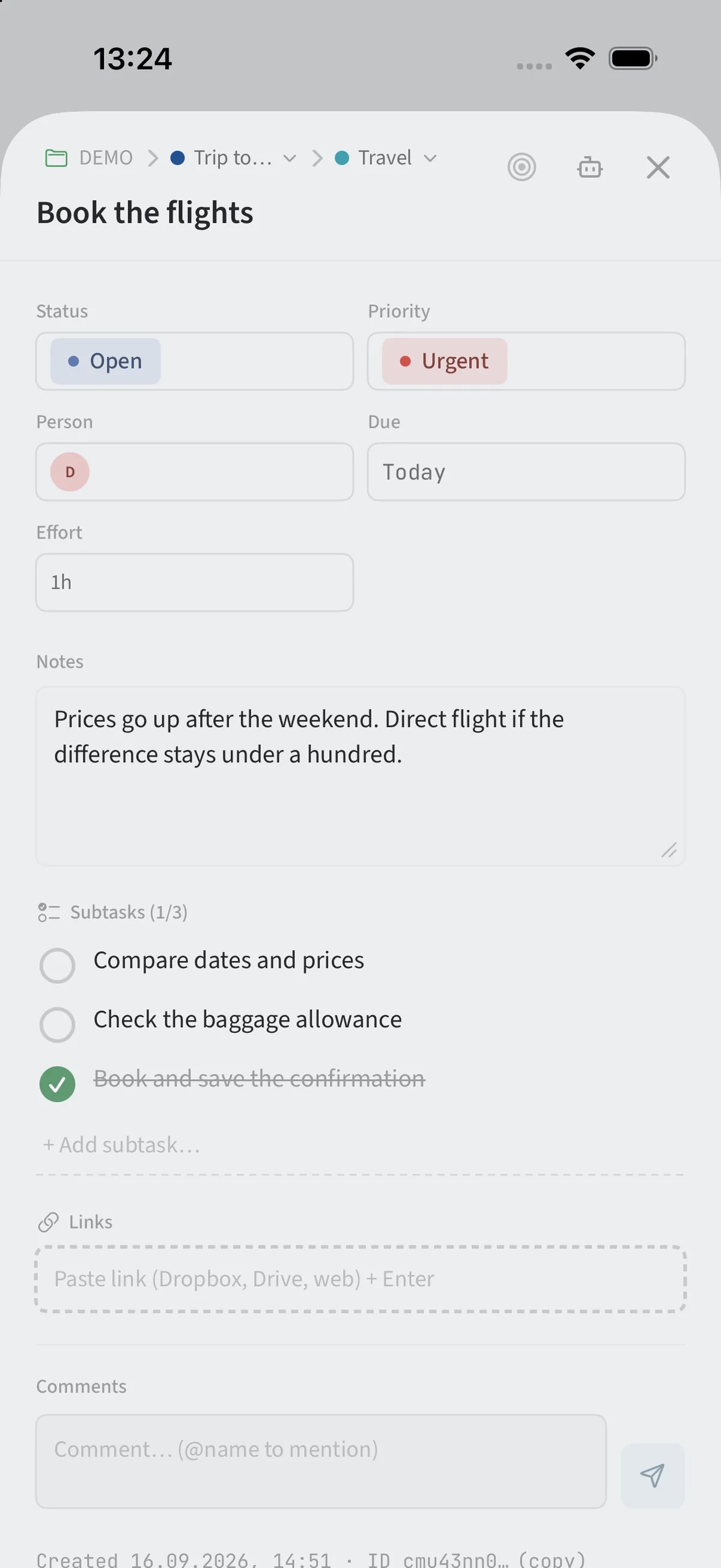
Tippziele mindestens 44 Punkt · keine Hover-Bedienung · Karten zeigen Status, Fälligkeit und Projekt
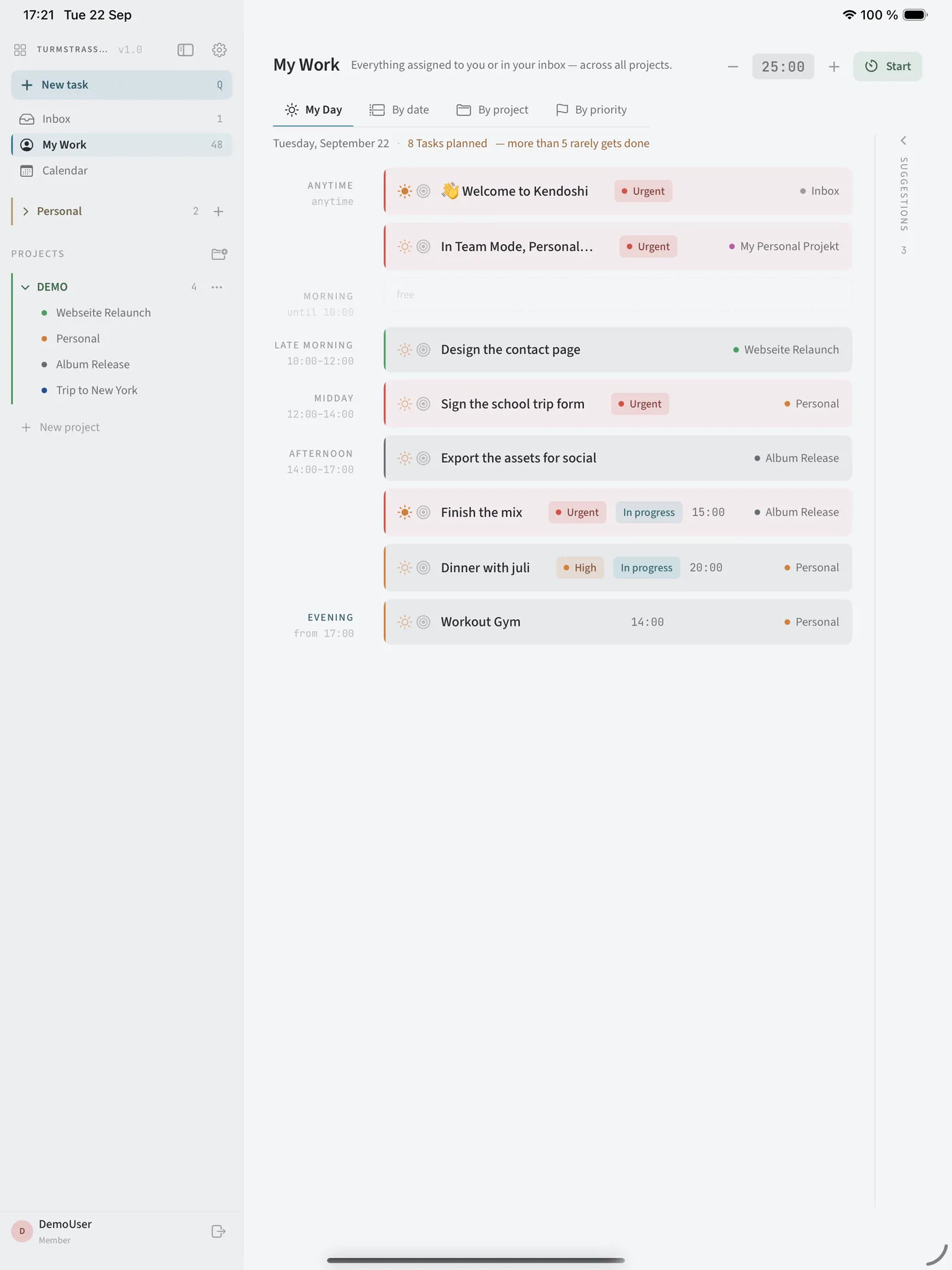
Seitenleiste und Inhalt liegen nebeneinander: Projekte links, Board oder Kalender rechts – hoch wie quer. My Day zeigt Tagesblöcke und Vorschläge gleichzeitig – näher am Mac als am iPhone.
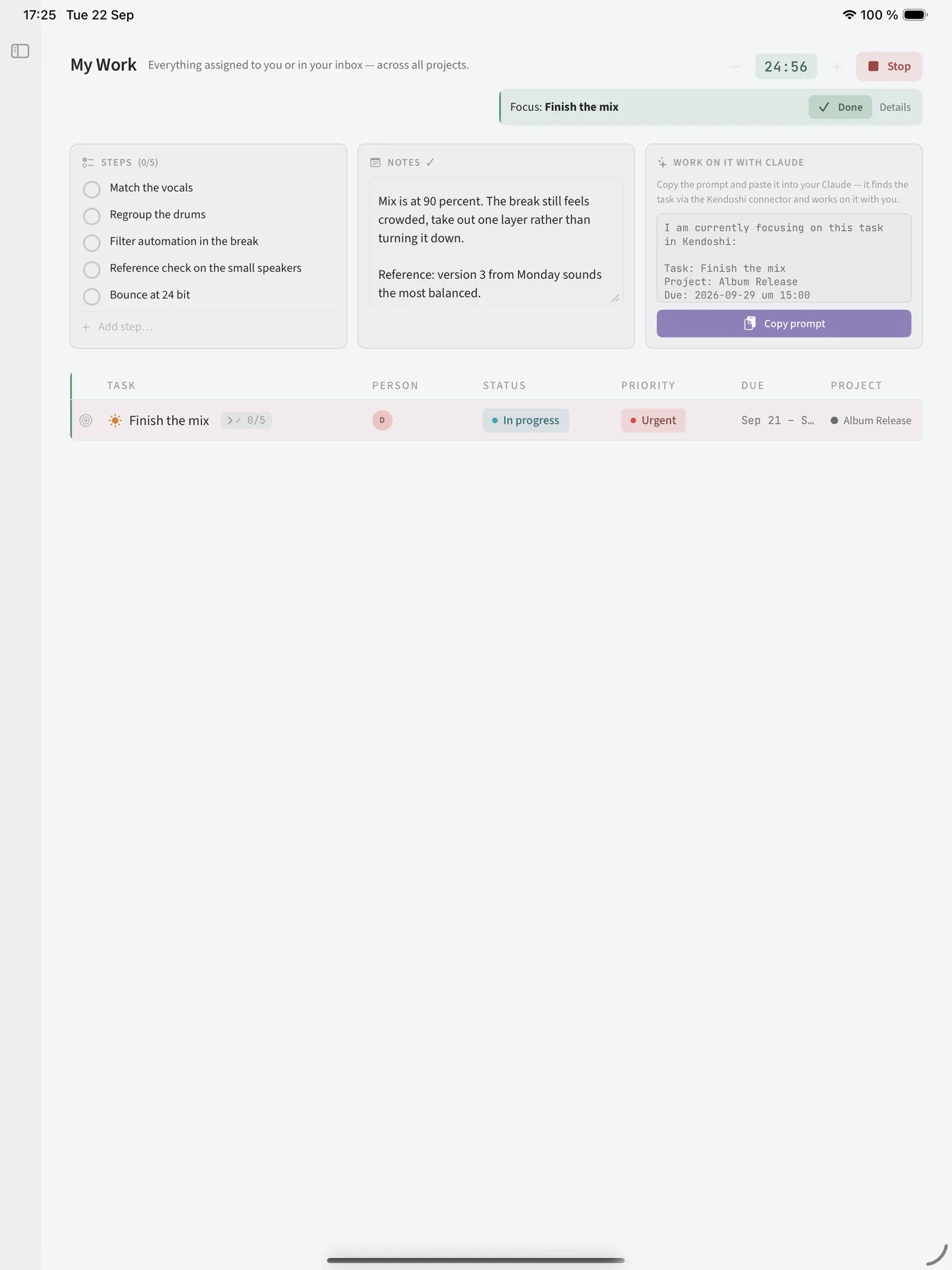
Auch der Fokus-Modus ist hier dabei.
Mehr Platz, mehr Überblick.
Jedes Gerät hat eine Aufgabe.
Die Rollen sind bewusst verteilt. Was auf dem iPhone fehlt, fehlt nicht aus Zeitmangel.
| Gerät | Rolle | Was dort passiert |
|---|---|---|
| iPhone | Das Tor | Rein damit, ohne Entscheidung. Und ran an das, was heute ansteht. |
| iPad | Der Schreibtisch unterwegs | Schreiben, strukturieren, Boards lesen, fokussiert arbeiten. |
| Mac | Der Arbeitsplatz | Sortieren, verknüpfen, Spalten bauen, pflegen. |
| Dein KI-Client | Die Abkürzung | Das Aufräumen, ohne dass du es selbst machst – lokal auf dem Mac. |
Ehrlich gesagt: nicht alles.
Kendoshi ist auf dem Mac gewachsen. Auf dem iPhone steht der Tag im Mittelpunkt, nicht die Projektverwaltung. Diese Dinge bleiben dem großen Bildschirm.
Eigene Spalten
Zusatzspalten anlegen und Breiten ziehen gehört zum Mac. Die Werte sind mobil sichtbar.
Timeline
Die Balkenansicht über Wochen braucht Breite – sie bleibt der Mac-Ansicht vorbehalten.
Schwebende Eingabe
Das Panel per Tastenkürzel aus jeder App ist ein Mac-Feature. Mobil führt das Plus zur Schnelleingabe.
Mail als Aufgabe
Eine Nachricht in die App ziehen funktioniert dort, wo es Apple Mail und eine Maus gibt.
KI-Zugang
Der lokale Zugang für den eigenen KI-Client läuft auf dem Mac, im Alleinbetrieb, ab Werk ausgeschaltet.
Ein Stand auf allen Geräten.
Abgehakt auf dem iPhone heißt abgehakt auf dem Mac. CloudKit gleicht ab, sobald ein Gerät online ist – ohne Konto beim Entwickler.