
 Kendoshi
Hier ist Kendoshi zu Hause.
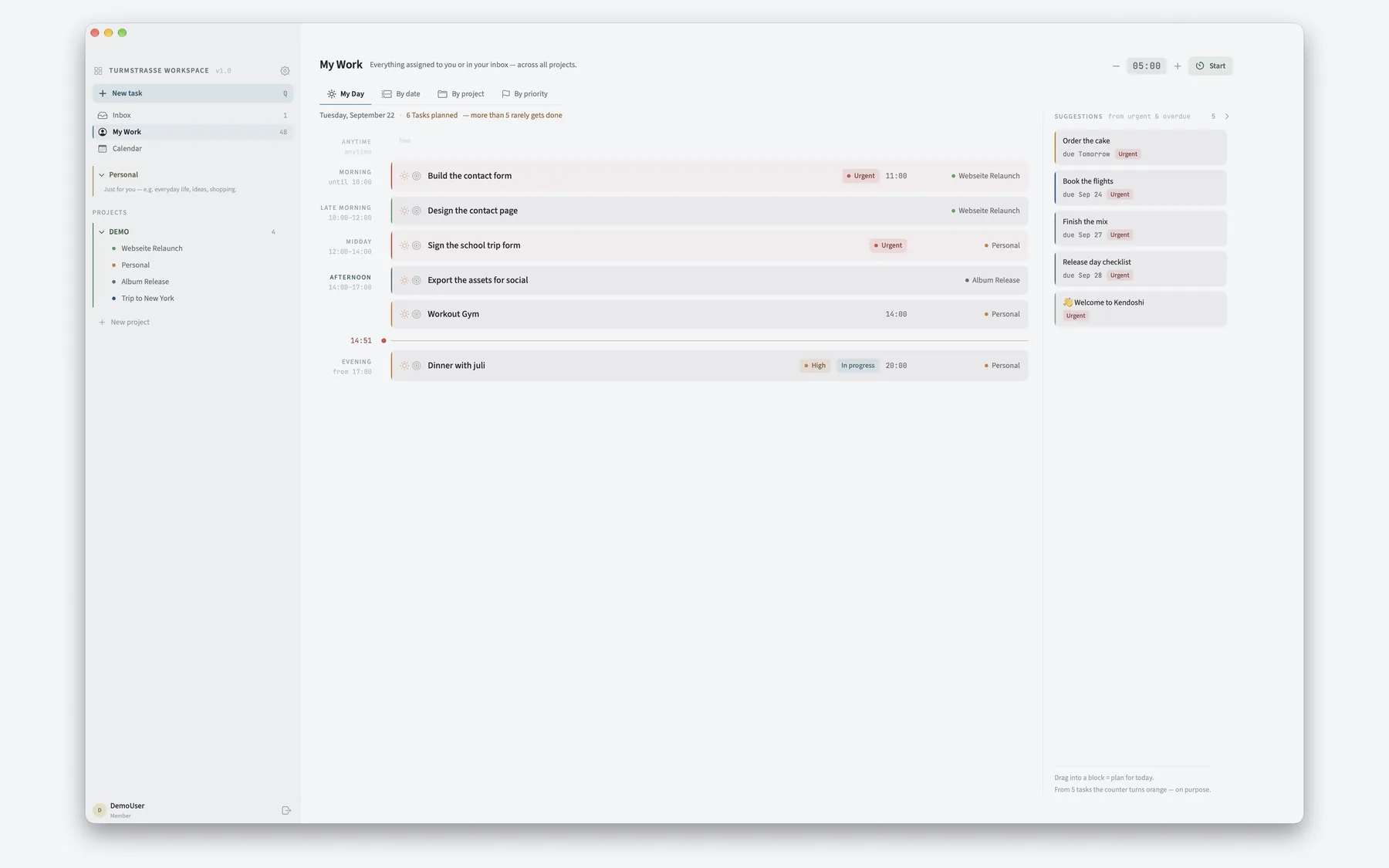
Eine native Mac-App: Seitenleiste mit Ordnern und Projekten,
Board mit eigenen Spalten, Tastatur überall,
Menüleisten-Symbol – und ein Eingabefenster,
das über allem schwebt.
Echte Oberfläche mit fiktiven Beispieldaten · Tastenkürzel und Menüs wie in der gezeigten Fassung
Seitenleiste links, Arbeit rechts.
Inbox, My Work und Kalender oben, darunter der persönliche Bereich und die Team-Projekte in Ordnern. Die Breite der Leiste stellst du ein, die Spaltenbreiten im Board merkt sich jedes Projekt selbst.
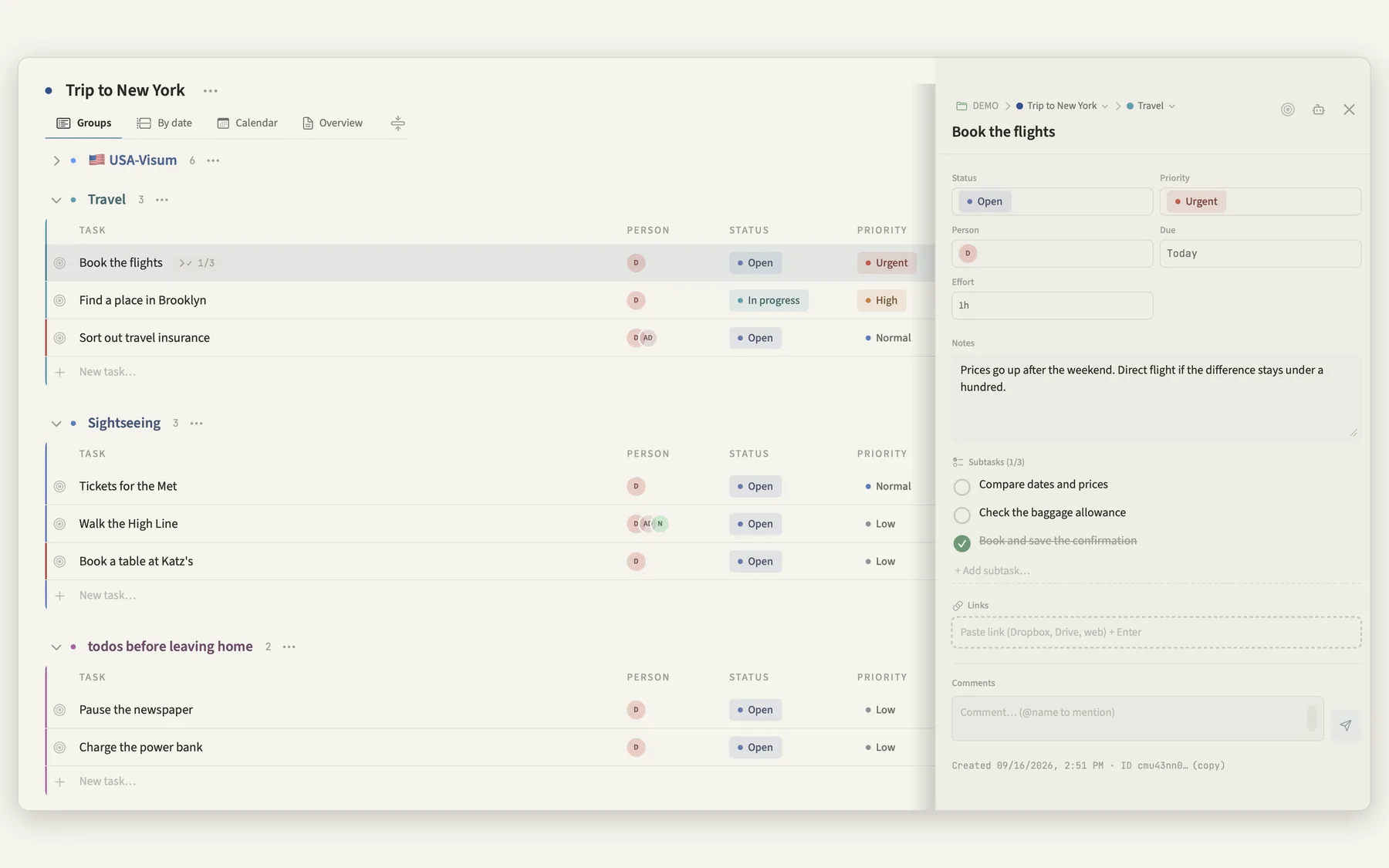
Einfachklick öffnet die Aufgabe im Panel rechts, Doppelklick benennt sie um. Escape schließt immer die oberste Ebene, ↑ und ↓ wechseln die Aufgabe.
Ein Tastenkürzel holt ein schmales Eingabefenster über alles, was gerade offen ist. Zeile tippen, Enter – das Fenster verschwindet wieder. Im Menüleisten-Symbol liegt derselbe Weg, dazu „Kendoshi öffnen“ und die Sicherung.
In der App selbst genügt die Taste Q. Ohne Projektangabe landet alles in der Inbox – aufräumen kannst du später.
Aus jeder App, ohne Umweg.
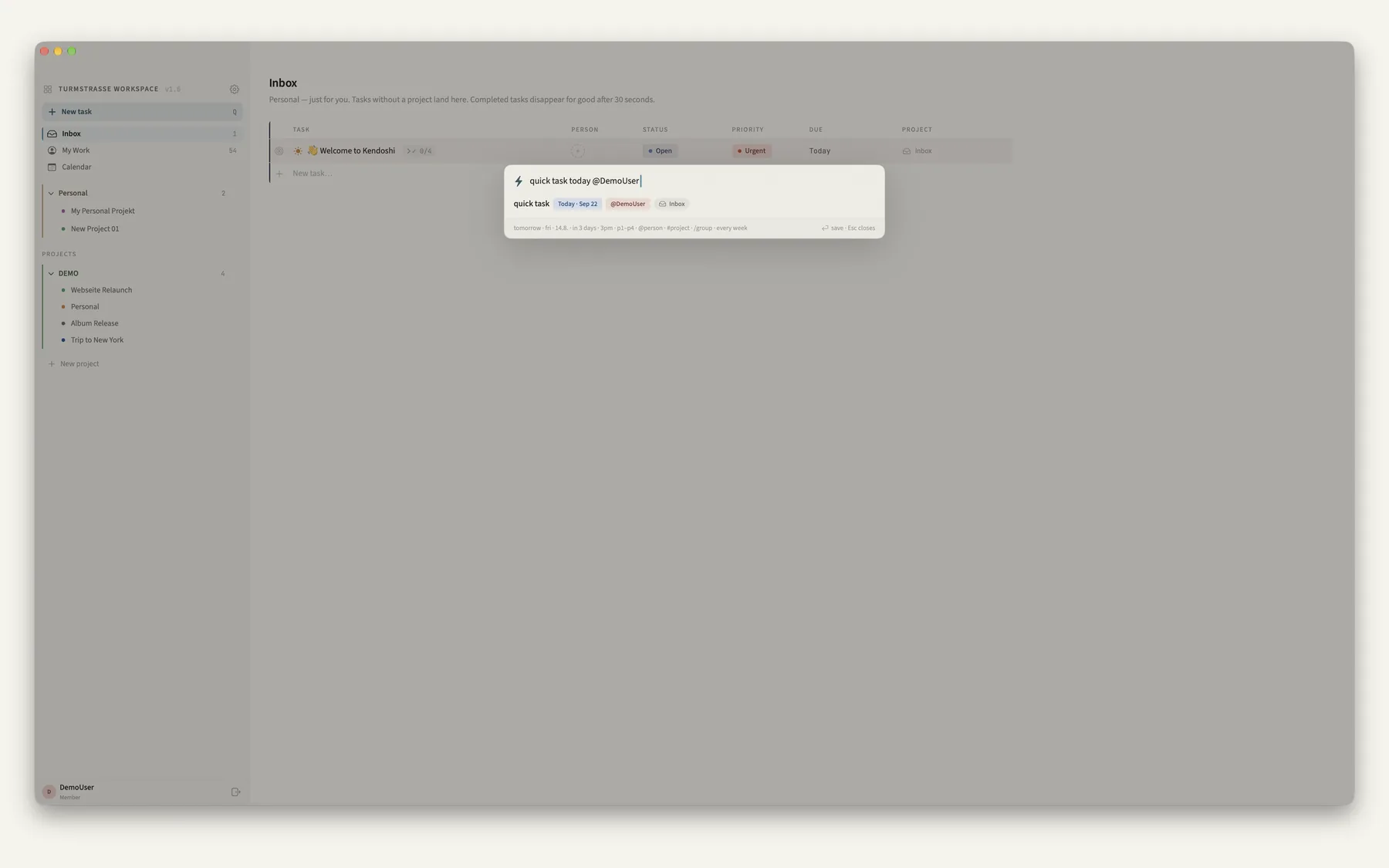
Beispiel: „Mix fertig morgen 15:00 p1 #Album jede Woche“ → Titel, Datum, Uhrzeit, Priorität, Projekt, Wiederholung
Kalender, Mail, dein KI-Client.
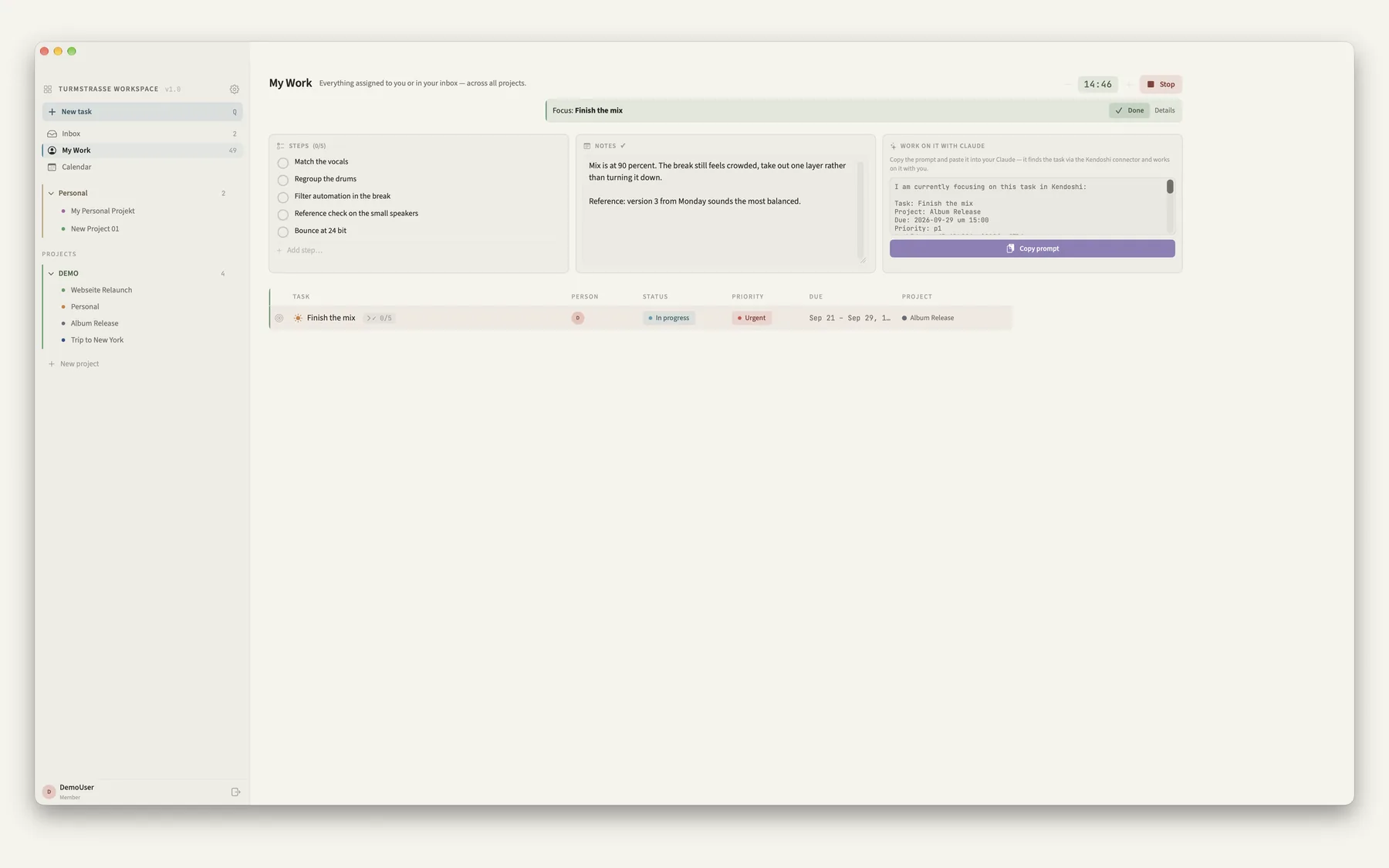
Kendoshi holt Termine aus dem Apple-Kalender in die Wochenansicht – gestrichelt, nur zur Anzeige. Eine Mail aus Apple Mail auf eine Gruppe oder einen Tagesblock gezogen wird zur Aufgabe, der Betreff zum Titel.
Apple-Kalender
Einblenden mit einem Schalter, Zugriff wird erst dann gefragt. Deine Termine bleiben im Kalender, Kendoshi ändert sie nicht.
Externe Feeds
ICS-Links abonnieren, etwa den Booking-Feed einer Agentur. Optional nur ganztägige Einträge, jederzeit ausblendbar.
Mitteilungen
Erinnerung 30 Minuten vor Aufgaben mit Uhrzeit, Ton am Ende des Pomodoro, Zahl am Dock-Symbol.
Dein eigener KI-Client
KI ist nicht eingebaut. Im Alleinbetrieb kannst du einen lokalen Zugang einschalten, über den dein eigener Client Aufgaben liest, anlegt und aktualisiert. Nur auf deinem Rechner erreichbar, eigenes Token, ab Werk ausgeschaltet.
Sicherung in einer Datei.
„Allein arbeiten“ ist der Standard: Die Daten liegen lokal und in deiner privaten iCloud-Datenbank. Ein Backup exportierst du bewusst als Datei – nichts läuft heimlich im Hintergrund.
Gelöschtes bleibt 30 Tage im Archiv, mit dem Datum am Eintrag. Danach ist es weg.
Tastatur statt Klickwege.
Q öffnet die Eingabe, Enter speichert, Escape schließt die oberste Ebene, ↑ und ↓ gehen durch die Aufgaben. Der Rest ist ein Klick.